+38 (066) 176 99 49
ua ru en
Отправить запрос

Способы автоматизации контекстной рекламы. Часть 2

Контекстная реклама: Способы автоматизации Google Ads, Facebook Ads. Часть 2

В первой части статьи о том как автоматизируется контекстная реклама, мы уже рассмотрели 10 основных рекомендаций по использованию инструментов Google Ads, Facebook Ads и сервисов от их разработчиков. 

Теперь, двигаемся далее????

11. Шаблоны отслеживания

Часто нам приходится добавлять одни и те же метки к самому URL объявления. Для автоматизации этого процесса в системах предусмотрена возможность добавить шаблоны отслеживания – это набор меток, который будет добавляться к каждому URL на уровне кампании/группы объвлений.

В Google Ads шаблоны можно добавлять на разных уровнях в разделе «Параметры URL». Подробнее  по ссылке.

В Яндекс Директ такой функционал, к сожалению, полноценно не реализован.

В Facebook Ads настроить параметры можно на уровне объявлений:

контекстная реклама


контекстная реклама

12. Редактирование РК с через Excel

Массовое редактирование текстов, группировку и другие задачи удобно выполнять с помощью Excel. Поэтому, в системах предусмотрена возможность сразу загружать кампании с помощью Еxcel-файла.

В редактор Google можно загрузить кампании прямо из буфера обмена, либо импортировать файл CSV. Инструкция по подготовке файла по ссылке.

В Яндекс Директ удобно загружать файл с помощью шаблона как в Коммандер, так и в сам веб-интерфейс. Инструкция здесь.

В Коммандере, также, недавно добавили возможность добавлять данные из буфера обмена.

В Facebook Ads удобно выгружать кампании в Excel, вносить изменения и загружать обратно из буфера обмена. Сделать это можно через инструмент импорта и экспорта.

контекстная реклама

контекстная реклама

Создание кампаний с помощью Excel в Facebook, по моему мнению, реализовано неудобно.

13. Регулярные выражения

Регулярные выражения позволяют упростить навигацию по отчетам и в интерфейсе. Кроме того, применять их можно в целях, сегментах и аудиториях Google Analytics. Это дает возможность получить более точную статистику и сэкономить время на анализе.

Например, если вам нужно отфильтровать источники и посмотреть статистику по Google и Mytarget, в строке поиска можно просто добавить регулярное выражение google|mytarget. Это один из самых простых способов их использования.

Полный перечень регулярных выражений можно найти по ссылке.

В Директ Коммандере можно использовать символы-фильтры для более простой навигации в кампаниях. Вызвать их можно, если написать «=» в строке поиска. Откроется выбор необходимых операторов. Инструкция по использованию находится здесь.

контекстная реклама

14. Кросс-минусовка и удаление дубликатов

Еще один кропотливый процесс в работе PPC – это кросс-минусовка и удаление дублей ключевых слов. По поводу того, нужна ли такая минусовка в Google Ads, ведутся споры. Однако проверять дубликаты необходимо в любом случае. Для этого в Google Ads Editor существует специальный инструмент.

Его можно вызвать сочетанием клавиш CTRL + Shift + D, либо выбрать первый пункт в меню инструментов.

контекстная реклама

В Директ Коммандер есть возможность очень быстро сделать кросс-минусовку и удаление дубликатов.

контекстная реклама

контекстная реклама

В Facebook эта проблема неактуальна, тем не менее, можно проверить пересечение сохраненных аудиторий. Для этого нужно перейти в пункт «Аудитории» Facebook Ads Manager, отметить галочками аудитории, которые нас интересуют и выбрать пункт «показать пересечение аудиторий».

Возможно, в Facebook это не совсем об автоматизации, но на эффективность это точно повлиять может.

15. Ярлыки

Ярлыки – это дополнительные фильтры-отметки для кампаний, чтобы можно было разбить кампании, объявления или группы по дополнительным признакам.

Добавить ярлык можно в соответствующем меню Google Ads Editor.

Либо через веб-интерфейс:

В Facebook Ads эта функция тоже есть:

В Яндекс Директ вы можете объединять группы объявлений по определенным меткам. Подробнее в руководстве.

При просмотре статистики достаточно отфильтровать «ярлык содержит».

16. Горячие клавиши

Комбинации клавиш значительно ускоряют работу с аккаунтами. Поначалу, может казаться, что сложно к ним привыкнуть, но редактирование значительно проще и быстрее.

По Facebook Ads Manager в самом руководстве сервиса не удалось найти полный перечень. Однако есть отличная подборка.

17. Рекомендации систем

Бывает так, что уже все, что можно, сделал, а статистика не улучшается. Кроме того, у специалиста может «замыливаться глаз». Именно для этого в системах предусмотрены рекомендации для оптимизации кампаний.

Иногда, это гораздо проще и быстрее, чем искать иголку в стоге сена. Но нужно понимать, что рекомендации система определяет автоматически, поэтому применять их нужно с умом.

18. Шаблоны тегов GTM

Этой весной Google добавил возможность создавать шаблоны тегов, чтобы не каждый раз пользоваться Custom HTML.

19. Автоматические стратегии назначения ставок

Одним из самых эффективных способов оптимизации рекламы после того, как кампании наберут достаточно статистики, будет переход на автоматические стратегии и оптимизацию под конкретные цели. В этом случае, вы значительно сэкономите время на ежедневную оптимизацию. К тому же, машинное обучение учтет гораздо больше сигналов, чем специалист.

Перечень автоматических стратегий Google

20. Использование smart-технологий в рекламе

В рекламе также используется машинное обучение. Вы можете таргетировать рекламу на look-alike аудитории, создавать аудитории умных списков в Analytics, запускать Smart Shopping в Google Ads.

Это может давать результаты лучше, чем любая ручная оптимизация или угадывание интересов ЦА. Ваша задача – правильно выбрать время.

Вывод

Это были базовые рекомендации для автоматизации работы без помощи сторонних сервисов.

После внедрения их в своей работе, вы получите гораздо больше времени на маркетинг и «творческую» составляющую нашей работы.

Естественно, со всем этим нужно разобраться и потратить на это некоторое время, но это окупится вдвойне.

Способы автоматизации контекстной рекламы. Часть 1

Способы автоматизации контекстной рекламы. Часть 1

Автоматизация – это самая большая боль каждого специалиста по контекстной рекламе. Существует огромное количество сервисов, способных упростить эту задачу, но все они имеют свои преимущества и недостатки.

В итоге, все равно у нас остается огромное количество рутинной работы, на которую уходит много времени.

Конечно, одна подборка не охватит все, но даст общее представление о том, как можно ускорить свою работу.

В первой части этой статьи я расскажу 10 рекомендаций по использованию инструментов Google Ads, Яндекс Директ, Facebook Ads и сервисов от их разработчиков.

1.Правила

Автоматизированные правила позволят выполнять вам оптимизацию с настраиваемой регулярностью.

В Google Ads достаточно широкий выбор возможностей для создания условий и действий.

Для этого нужно перейти в меню настроек – «правила».

Здесь можно задавать правила на разных уровнях для включения/отключения, повышения/понижения ставок или бюджета, уведомлений при разных условиях.

Задается регулярность и расписание внесения изменений, а также период учета данных для активации єтих изменений. Это позволяет избавиться от необходимости ежедневной ручной корректировки ставок, дает возможность прорабатывать больше кампаний и аккаунтов в день.

Но правила, а также внесенные изменения, нужно контролировать, и задавать условия очень внимательно.

Аналогичная возможность есть и в Facebook Ads, хоть и с меньшим функционалом, но в целом, правила смогут помочь в управлении аккаунтами.

Самое главное – отслеживать изменения и вносить корректировки, особенно, сразу после создания, чтобы все работало корректно.

Такая оптимизация работы помогает не только сэкономить время специалиста, но и минимизировать ошибки, связанные с человеческим фактором.

В этом году стало возможно использовать условия, связанные с новыми показателями конкуренции в Google Ads. Это позволило более точно задавать необходимые условия.

В Яндекс Директ, к сожалению, такой функционал не реализован. Но существуют сторонние сервисы для решения этой задачи.

2. Скрипты

Ранее у нас уже была статья о применении скриптов. Они, аналогично правилам, вносят изменения в рекламные кампании с определенной регулярностью.

Настройки здесь можно задавать более гибко, прописывая необходимые изменения с помощью кода JavaScript.

Для применения скрипта нужно выбрать соответствующий пункт в меню настроек, выбрать пункт создания скрипта, добавить код скрипта и выполнить его.

Для написания скриптов нужно владеть определенными навыками для разработчиков. Чтобы разобраться в их создании, можно посетить портал Google.

Либо же можно воспользоваться подборками готовых скриптов. Их на данный момент огромное множество: от автоматических уведомлений о бюджете до регулировки ставок, исходя из погодных условий.

Вот некоторые из таких подборок:


Однако, при применении готовых скриптов нужно быть очень внимательными. Скрипт может написать кто-угодно, поэтому, отрабатывать он может некорректно.

Лучше проверить, какие изменения произойдут в результате применения скрипта. Для этого можно выполнить предпросмотр до выполнения, а также, четко следовать инструкции разработчика.

Для управления и внесения массовых изменений напрямую через сервер систем, при наличии разработчика, полезно ознакомиться с руководством по использованию API:


3. Фиды модификаторов и модификаторы в целом

Модификаторы и шаблоны – это возможность динамически менять отображаемый текст объявления, подставляя в него релевантную информацию.

В Google Ads есть модификаторы «keyword», «countdown» и операторы «if».

Для использования «keyword» на любое место в тексте объявления нужно вставить следующие символы:

{KeyWord:текст по умолчанию}

Текст по умолчанию – это то, что будет отображаться в случае, если в результате подстановки текста будет превышен допустимый лимит символов.

При использовании этого модификатора, в текст автоматически подставится ключевое слово, которое вызвало показ объявления. Здесь, также,  можно использовать разную капитализацию:

  • keyword – все слова строчными;
  • Keyword – первое слово с заглавной, остальные – строчными;
  • KeyWord – каждое слово с заглавной.


COUNTDOWN и GLOBAL_COUNTDOWN – это модификаторы обратного отсчета в объявлении.  При использовании этого модификатора, в объявлении автоматически отображается количество дней/часов, которые остались до какого-либо события. Подробнее можно посмотреть здесь.

Функция «if» — это задание условий для показа разного текста разным аудиториям. Поддерживается таргетинг по устройствам и по созданным в аккаунте аудиториям. Подробнее об использовании этого оператора можно прочитать здесь.

Модификатор можно прописать вручную, либо вызвать меню создания при редактировании любого текстового объявления. Достаточно поставить в поле ввода фигурную скобку ( { ), и меню динамической подстановки будет вызвано.

Помимо этих модификаторов, есть возможность создать фид, в котором можно задать абсолютно любые значения, которые вы хотите динамически подставить в объявления. Например: модель, цвет. Поддерживается текст, дата, число, цена.

Вам нужно будет подготовить таргетинг, атрибуты, подгрузить фид в коммерческие данные Google Ads, а далее, добавить модификаторы в текст объявлений. Подробнее можно посмотреть здесь.

В Яндекс Директ функционал меньше, но есть возможность подставлять ключевую фразу в текст. Это реализуется с помощью шаблонов. Для добавления достаточно заключить слово, вместо которого нужно подставить фразу, символом «#» с обеих сторон. Подробнее по ссылке.

В Facebook такая возможность есть при продвижении товаров из каталога. Можно добавить в объявление параметры каталога. Достаточно вызвать соответствующее меню.


4. Оповещения

Если вы не успеваете проверить всю статистику и вовремя заходить в аккаунт, можно настроить оповещения в случае, если что-то пойдет не так.

В Google Ads можно настроить оповещения с помощью правил. Причем, настраивать это можно не только через настройки, но и из просмотра статистики.

Кроме того, есть настройка расписания подготовки отчетности.

В Яндекс Директ можно настроить оповещения при создании кампании. Однако, функционал ограничен, доступно лишь уведомление об остатке средств.

Тем не менее, автоматическая отчетность есть в Яндекс Метрике. Вы можете настроить отчеты по расписанию.

Для этого, при просмотре отчета нужно выбрать меню в верхнем правом углу, указать регулярность и электронную почту для отправки.

В Google Analytics также можно настроить оповещения.

В Facebook оповещения настраиваются с помощью правил.

5. Группы кампаний

Такая функция есть в Google Ads. Она позволяет отслеживать эффективность по группам выделенных кампаний.

В основном, это поможет, если у вас большой аккаунт, разбитый по нескольким сегментам в разных кампаниях. Для создания группы нужно выбрать это меню:


Дальше, зайти в группы кампаний и перейти к созданию.

При  управлении группами кампаний присутствуют некоторые ограничения. Про них подробнее можно посмотреть здесь.

6. Динамические метки

При разметке, в некоторые параметры отслеживания можно добавлять динамические данные источника.

Например, вместо прописывания:

«utm_campaign=Shkaf», можно «utm_campaign={{campaign.name}}»

Такие метки есть во всех системах:


7. Галерея шаблонов

В Google есть возможность публиковать и сохранять себе различные конфигурации пользователей. Это может очень помочь, например, при создании аудиторий или целей.

Очень удобно будет воспользоваться имеющимися вариантами из галереи.

8. Google Web Designer

Раньше в Google Ads был сервис для создания баннеров. После его закрытия в прошлом году, Google рекомендует использовать его аналог — Google Web Designer.

Преимуществом перед другими визуальными редакторами является наличие шаблонов форматов Google Ads.

Подробно с сервисом Google Web Designer можно ознакомиться в руководстве.

9. Надстройки Excel Facebook Ads и Google Analytics

Автоматизировать отчетность можно не только в самих интерфейсах, но и используя надстройки.

В Facebook Ads можно создавать шаблоны отчетов, выгружать их в Excel и обрабатывать данные уже в удобном формате. Для начала использования нужно выбрать экспорт в excel:

Далее, разрешить редактирование и подтвердить безопасность надстройки.

У вас откроется панель навигации:

Аналогичная настройка для Google таблиц есть и у Analytics.

Для начала работы нужно установить дополнение Google Analytics.

Далее, можно перейти к конфигурации отчетов. Здесь можно создавать, запускать отчеты, а также, настраивать расписание автоматической выгрузки.


10. Слова-формулы

В Google Ads Editor есть возможность массово подставить в текст объявлений название группы, кампании, аккаунта и другие элементы.

Например, если вы хотите показывать релевантные объявления аудитории, и при этом, не использовать модификатор ключевых слов, можно массово добавить название группы в объявление. Это реализовывается с помощью инструмента замены текста. Подробная инструкция по ссылке.

ТОП 10 способов снизить стоимость рекламы в Google Ads

ТОП 10 способов снизить стоимость рекламы в Google Ads

Существует несколько способов снизить расходы на рекламу в  Google Ads, которые могут помочь не только уменьшить цену за клик, но и оптимизировать расходы на рекламу и повысить ее рентабельность.

Лучший способ повысить рентабельность инвестиций в Ads – это принять меры, способствующие уменьшению вашей аудитории до наиболее важных потенциальных клиентов. К счастью, в Ads есть много способов сделать это, и вы обязательно должны их знать.

Ниже рассмотрим 10 шагов, применяя которые, вы немедленно и значительно сократить ваши расходы.

Просмотр поисковых запросов и добавление новых ключевых слов

Отчет, на который следует обращать внимание, – поисковые запросы. Здесь можно найти реальные запросы пользователей, в ответ на которые показываются рекламные объявления.

В этом отчете можно найти нерелевантные запросы для добавления новых минус-слов и эффективные недобавленные запросы для внесения их в кампанию в качестве ключевиков. При выделении запроса появляется возможность добавить его в качестве новой фразы или минус-слова.

В отчете по умолчанию нет столбца «Ключевое слово», однако рекомендуем его добавить, что позволит сравнивать запрос и фразу, по которой он отработал. Бывает, что одному запросу соответствует несколько ключевых фраз. Если вы заметили, что по запросу отрабатывает не та фраза, как вы предполагали, можно сделать кросс-минусовку между группами, чтобы убрать пересечения ключевых слов.

Минус-слова

Нередко показ рекламы незаинтересованным пользователям является достаточно затратным, так как реклама показывается в ответ на нецелевые поисковые запросы пользователей, которые еще и кликают на ваше объявление. Используйте инструмент «Минус-слова», чтобы отфильтровать плохие ключевые слова, которые не конвертируются. Желательно уделять этому каждую неделю, повторяя процесс. Минимизировав количество ненужных кликов, вы сократите общие затраты.

Корректировка ставок

При создании новой рекламной кампании в Google рекламе или при оценке эффективности работающих объявлений важно правильно понимать процесс назначения ставок. Независимо от того, какой способ назначения ставок вы используете (ручной, автоматический), являетесь ли вы уже знатоком Google Рекламы и используете ли одну из гибких стратегий назначения ставок – важно понимать, как эти модели работают и какое влияние они оказывают на конечный результат ваших рекламных кампаний.

Все стратегии, в основу которых заложена оптимизация числа конверсий или ROI, не будут работать, пока не будет накоплена хорошая статистика по конверсиям.

Постарайтесь с помощью ручных стратегий улучшить показатели, и только после этого подключайте другие стратегии.

Рекомендуем использовать разные варианты стратегий, тестировать, анализировать и редактировать – все это поможет двигаться к желаемому результату.

Изменение настроек местоположения

В настройках рекламной кампании, в разделе «Местоположения», есть опция «Варианты местоположений»

По умолчанию в объявлениях Google будет выбран первый вариант – «Люди из целевых местоположений и интересующиеся ими».

Если вы ориентированы, к примеру, только на Киев, но кто-то из Одессы заинтересован в ваших товарах или услугах, при этом прописав в запросе «Киев», то Google может показывать им ваши объявления. Возможно, вы не хотите, чтобы люди из стран/городов, на которые вы не нацелены, нажимали на ваши объявления. В таком случае выбирайте – «Люди в ваших целевых местоположениях».

Если вы ранее использовали настройки местоположения по умолчанию, вы можете заметить очевидное улучшение цены за клик.

Отчет «Местоположение

Следующий полезный отчет – по местоположениям. С его помощью вы получите раскладку по разным городам.

Добавьте информацию о конверсиях и оцените эффективность рекламы в разных регионах, где показывается реклама. Возможно, какие-то регионы придется отключить или сделать корректировку ставок, если достижение цели выходит слишком дорого. 

Корректировка ставок на устройстве

Если вы получаете 80 % ваших кликов с мобильных устройств, и они конвертируются в 1,5 раза выше средней цены за конверсию, вы должны это исправить. В этом случае установите корректировку ставки для мобильных устройств.

Также не забудьте внести корректировку ставок для оставшихся устройств. Это приведет к тому, что ваша цена за конверсию будет соответствовать среднему значению и ваш бюджет будет направлен, к примеру, на высокопроизводительные компьютеры и планшетные устройства с более высоким коэффициентом конверсии.

Отключение неэффективных кампаний/ключевых слов

Проанализируйте накопленные данные по рекламным кампаниям Google Ads. Старайтесь постоянно контролировать показатели конверсий, и в случае высокой стоимости изменяйте бюджет в пользу тех кампаний, которые приносят больше нужных результатов, и наоборот. Также проводите мониторинг ключевых слов, корректируйте ставки или вовсе останавливайте ключи с низким значением конверсий.

Фильтр площадок КМС

Регулярно проверяйте места размещения рекламных кампаний КМС и продолжайте оптимизацию корректировками ставок и тестированием объявлений.

Списки хороших и плохих площадок будут полезны для всех новых кампаний, а также позволят более эффективно оптимизировать вашу работу и быстрее приводить кампании к оптимальному уровню. И помните, что важно иметь достаточно данных для анализа мест размещения.

Расширения объявлений

Расширения рекламы – это удобный инструмент, который вы можете использовать, чтобы получить больше места в поисковой выдаче, а также визуально подтолкнуть результаты ваших конкурентов вниз. Желательно заполнить все виды предлагаемых расширений и дополнений для лучшего эффекта и кликабельности.

Расширения добавляют в объявления полезную информацию и помогают привлечь внимание клиентов. Обычно расширения повышают CTR объявления на несколько процентов, увеличивают количество переходов на сайт и повышают показатели качества.

Показатель качества в Google Ads

Показатели качества являются наилучшим способом снижения затрат и повышения производительности.

Показатель качества – это то, как Google определяет ваше качество и релевантность, используя такие факторы, как качество рекламы, эффективность целевой страницы и ваш рейтинг кликов. Все эти факторы говорят Google о том, может ли ваше объявление быть хорошим результатом поиска для пользователей. Построение вашего показателя качества важно, так как у тех, у кого высокое качество, место размещения рекламы будет выше при более низкой цене.

Заключение

Придерживайтесь вышеупомянутых шагов оптимизации рекламного аккаунта, и наверняка получите на выходе успешные рекламные кампании, сократив ненужные расходы. Анализируйте данные, составляйте гипотезы, проверяйте их, и с течением времени сможете увидеть ожидаемый результат.

Динамический ремаркетинг для поднятия продаж интернет-магазина

Динамический ремаркетинг для поднятия продаж интернет магазина

Сколько дней проходит с момента, как вы загорелись купить себе новый телефон или ноутбук, до момента его покупки? Зачастую такое решение не принимается за несколько минут, ведь для этого нужно посоветоваться с друзьями, почитать, сравнить и т. д. Подыскивая необходимую информацию, вы посещаете множество сайтов, которые потом догоняют вас своей рекламой. Это и есть динамический ремаркетинг.

Какой он бывает?

Ремаркетинг – это реклама, нацеленная только на пользователей, которые уже были у вас на сайте.

Он бывает двух видов:

  • обычный – показываем определенным или всем посетителям, которые были на сайте, баннер с брендовой рекламой или рекламой категории товаров, которую они посетили;
  • динамический ремаркетинг – показываем пользователю баннер с товаром или товарами, которые он просматривал на сайте. Он зачастую эффективнее обычного, т. к. пользователь видит фото уже просмотренного товара.

Для большинства интернет-магазинов данный тип рекламы – must have. И чтоб в этом убедиться, стоит посмотреть отчет о том, как долго пользователи принимают решение о покупке. Для этого заходим в Google Analytics в отчет «Время до конверсии».

Обязательно стоит обратить внимание на конверсии, которые учитываются и на период времени, за который смотрим статистику.

динамический ремаркетинг

Из этого отчета видно, что в первый (нулевой) день покупку совершает только половина пользователей. Вывод очевиден – нужно запускать динамический ремаркетинг.

Итак, чтобы настроить динамический ремаркетинг необходимо:

  1. Установить код динамического ремаркетинга на сайт.
  2. Создать товарный фид данных.
  3. Создать рекламную кампанию динамического ремаркетинга.

Код динамического ремаркетинга можно найти в Google Ads.

Для этого заходим в «Инструменты», далее – «Менеджер аудиторий».

динамический ремаркетинг

Затем переходим в «Источники аудиторий» и жмем «Настроить тег» в блоке «Тег Google Рекламы».

динамический ремаркетинг

Выбираем «Собирать специальные атрибуты или параметры для персонализации рекламы», в «Виде деятельности» отмечаем «Розничная торговля» и переходим к следующему шагу.

динамический ремаркетинг

На этом этапе нам предоставляется код, который необходимо передать разработчику.

динамический ремаркетинг

Либо на второй вкладке мы сразу можем отправить ему код с инструкциями по установке прямо на его e-mail.

динамический ремаркетинг

После этого во вкладке «Списки аудитории» будет автоматически создан стандартный набор аудиторий:

Фид данных

Если у вас уже запущен Google Shopping, то данный шаг можно пропустить, т. к. у вас уже есть фид данных и он подгружен в Merchant Center.

Что такое фид? По сути, это прайс-лист ваших товаров с указанием данных о них:

— название товара,

— описание товара,

— цена,

— ссылка на товар,

— ссылка на изображение товара и пр.

Благодаря этому фиду и будут формироваться динамические объявления с товарами.

Где его добыть? Составляем ТЗ нашему разработчику.

Техническое задание для программиста по формированию фида данных для Google Merchant Center

Необходимо создать фид данных в формате xml, который будет генерироваться по его запросу или раз в сутки и будет доступен по прямой ссылке.

Подробнее о форматах

Спецификация фида 

Также для всех товаров, у которых нет GTIN или MPN, необходимо проставить identifier_exists со значением no.

Нужно проставить google_product_category под все категории, найти их можно по ссылке

После этого необходимо зарегистрироваться в Google Merchant Center и подгрузить в него наш фид.

Переходим на сайт, проходим регистрацию и процедуру подтверждения прав на домен вашего сайта. После подгружаем наш фид и ждем, пока он пройдет модерацию. Интерфейс у данного инструмента очень простой, поэтому разобраться в нем не составит труда. Более подробно о том, как работать с Merchant Center, можно прочитать в статье.

После подгрузки фида необходимо связать аккаунт Merchant Center с аккаунтом Google Ads. Сделать это можно, отправив запрос из Merchant Center:

После этого вводим id аккаунта Google Ads и отправляем запрос. Заходим в рекламный аккаунт и подтверждаем его тут:

динамический ремаркетинг

Завершающим этапом будет создание самой рекламной кампании в Google Ads:

  1. Нажимаем «+» и выбираем «Новая кампания» в разделе «Кампании».
    Далее выбираем тип кампании «КМС», подтип – «Стандартная медийная кампания».Указываем ссылку на сайт и жмем «Продолжить».После этого заполняем все поля, такие как название, местоположение, языки, бюджет и т. д. На данном этапе сложностей возникнуть не должно. При выборе аудиторий можно выбрать пользователей, которые просматривали товары на сайте или посетили страницу корзины.В разделе автоматический таргетинг указываем «Без автоматического таргетинга», в разделе «Динамические объявления» из списка выбираем фид, который мы подгрузили ранее в Merchant Center, и переходим к созданию объявлений.

    Создание объявлений

    Создать адаптивное объявление очень просто: достаточно прописать несколько строчек текста и добавить логотип и изображение в двух форматах:

    Изображение
    Горизонтальное изображение (1,91:1): 1 200×628 (минимальный размер – 600×314, максимальный размер файла – 5 120 КБ).
    Квадрат: 1 200×1 200 (минимальный размер: 300×300, максимальный размер файла: 5 120 КБ).

    Логотип
    Горизонтальное изображение (4:1): 1 200×300 (минимальный размер: 512×128, максимальный размер файла: 5 120 КБ).
    Квадрат: 1 200×1 200 (минимальный размер: 128 x 128, максимальный размер файла: 5120 КБ)
    Примечание. Не рекомендуется использовать только горизонтальные логотипы, поскольку это может сократить охват.

    На этом этапе кампания готова!Все не так сложно, как может показаться на первый взгляд. Пробуйте, тестируйте разные варианты аудиторий и объявлений, сравнивайте, оптимизируйте и получайте больше продаж!

    Динамический ремаркетинг — это почти всегда must have для интернет-магазинов. Он позволяет возвращать пользователей на товары, которые он уже ранее просматривал на вашем сайте. Для его работы нужно установить специальный код на сайт и сгенерировать фид.

    О том, как настроить динамический ремаркетинг в Facebook Ads, можно будет прочитать в следующей статье.

Как создать Promotion Feed в Google Merchant Center

Как создать Promotion Feed в Google Merchant Center

Рекламные акции – отличный способ привлечь новых клиентов или же побудить постоянных клиентов вернуться, и таким образом увеличить общие продажи, доход и рентабельность.

Акции в Merchant Center – это инструмент для создания и управления рекламными акциями в Google Shopping.

К сожалению, этот инструмент контекстной рекламы еще недоступен в Украине и нам остается только ждать появления этой функции, но на зарубежных проектах вы смело можете запускать промоакции в Google Shopping для увеличения продаж. Сейчас рекламные акции в Merchant Center доступны в Австралии, Франции, Германии, Индии, Великобритании и США.

Есть два варианта запуска рекламных акций в Google Merchant Center:

  1. Добавление акции через интерфейс (Promotion –> List), где задается информация об акции: страна запуска, категория акции, ее название и id, продукты промоакции, а также даты запуска и окончания. Предварительно нужно задать атрибут promotion_id в фиде данных.
  2. Автоматическое добавление промоакции через Promotion Feed.

Совет! Если вам нужно запустить рекламную акцию единоразово, удобнее будет это сделать через интерфейс. Но если вам нужно работать с акциями постоянно, в которых часто меняются данные (например, товары, участвующие в акции, расписание показа, условия получения предложения и прочее), удобнее создать Promotion Feed и вносить в него соответствующие изменения. Это значительно сэкономит ваше время.

Сегодня рассмотрим подробно второй вариант, запуск рекламных акций через Promotion Feed.

Что такое Promotion Feed

Promotion Feed – это файл-таблица, в которую внесена подробная информация о промоакциях. Такая информация задается в виде обязательных и дополнительных атрибутов: id промоакции, название, даты начала и окончания акции, процент скидки, id товаров, id исключенных товаров, код получения скидки, размер скидки и прочее.

Преимущество запуска акций через Promotion Feed в том, что не надо запускать каждый раз отдельную акцию. Достаточно сформировать фид одноразово, а затем добавлять новые атрибуты или вносить изменения в существующие, после чего Google автоматически формирует акцию. Также большое количество дополнительных атрибутов позволяет тонко настроить условия рекламной акции.

Метод создания Promotion Feed аналогичен созданию Google Product Feed. Google поддерживает загрузку Promotion Feed в формате .txt файл, .xml файл или в формате Google таблиц.

Атрибуты Promotion Feed

Обязательные атрибуты Promotion Feed:

  • promotion_id – уникальный id код промоакции. Promotion_id используется для связывания рекламных акций с конкретными продуктами.
  • product_applicability – указывает, распространяется акция на все товары или только на определенные. Задайте значение ALL_PRODUCTS, если в акции участвуют все товары, SPECIFIC_PRODUCTS – если определенные товары. При значении SPECIFIC_PRODUCTS, нужно использовать атрибут фильтра продуктов или сопоставить promotion_id с соответствующими продуктами в фиде данных.
  • offer_type – указывает, требуется ли покупателю вводить код купона для получения предложения. Задайте значение NO_CODE, если не требуется, GENERIC_CODE – если требуется код промоакции.  При значении GENERIC_CODE нужно использовать дополнительный атрибут generic_redemption_code.
  • long_title – задает название промоакции, которое будет отображаться в предложении. Примеры заполнения и требования к атрибуту long_title доступны тут.
  • promotion_effective_dates – даты запуска и окончания промоакции. Акции имеют 6-месячный лимит (183 дня). Формат заполнения атрибута: (ГГГГ-ММ-ДД), за которым следует буква «Т», затем время запуска или окончания акции, затем значение часового пояса. Например, 2019-02-24 Т0:00:00-05:00/2019-03-31 Т23:59:00-05:00
  • redemption_channel – указывает, что акция действительна онлайн. Доступное значение ONLINE.

Дополнительные атрибуты Promotion Feed:

Дополнительные атрибуты Promotion Feed делятся на: атрибуты фильтра продукта, детали промоакции, категории промоакции, атрибуты ограничения.

Атрибуты фильтра продукта

Важно! Если вы создаете акцию, которая применяется только к определенным продуктам в фиде данных, используйте фильтр продуктов. Атрибуты фильтра продукта применяются только в том случае, если атрибут product_applicability имеет значение SPECIFIC_PRODUCTS.

  • item_id – указывает id товаров, на которые будет распространяться акция. Атрибут item_id должен совпадать с атрибутом id в фиде данных.
  • product_type – указывает значение атрибута product_type товаров из фида данных, на которые будет распространяться акция.
  • brand – акция будет распространяться только на товары, которые соответствуют бренду, указанному в этом атрибуте.
  • item_group_id – акция будет распространяться только на товары, которые соответствуют item_group, указанному в этом атрибуте.
  • item_id_exclusion – указывает id товаров, которые будут исключены из акции.
  • product_type_exclusion – указывает значение атрибута product_type товаров из фида данных, которые будут исключены из акции.
  • brand_exclusion – продукты, которые соответствуют указанному бренду (брендам) в этом атрибуте, будут исключены из акции. Если брендов несколько, укажите значение через запятую.
  • item_group_id_exclusion – продукты, которые соответствуют значению item_group_id из фида данных, будут исключены из акции.

Атрибуты деталей промоакции

Задают условия, которые пользователь должен выполнить, чтобы воспользоваться предложением. Например, в акции «Buy 2, get 1 free» установите атрибут minimum_purchase_quantity – 2.

  • minimum_purchase_quantity – определяет минимальный объем покупки, необходимый для получения предложения. Этот атрибут используется с атрибутами percent_off, get_this_quantity_discounted или
  • minimum_purchase_amount – определяет минимальную сумму покупки, необходимую для получения предложения.
  • membership_type – установите этот атрибут для рекламных акций, где требуется членство или номер карты лояльности магазина. Доступные значения: FREE_MEMBERSHIP_REQUIRED, PAID_MEMBERSHIP_REQUIRED, STORE_CREDIT_CARD_REQUIRED.

Атрибуты категории промоакции

  • percent_off – указывает процентную скидку, предлагаемую в акции. Например, 10% off.
  • money_off_amount – указывает сумму скидки. Например, $20.00 off.
  • get_this_quantity_discounted – указывает количество товаров, на которые распространяется акция или скидка. Например, установите для этого атрибута значение 1 для акции «Купи 2, получи 1 бесплатно» (скидка 100%).
  • free_shipping – указывает тип бесплатной доставки в акции. Доступные значения: FREE_SHIPPING_STANDARD, FREE_SHIPPING_OVERNIGHT, FREE_SHIPPING_TWO_DAY.
  • free_gift_value – указывает денежную стоимость бесплатного подарка, предлагаемого в акции.
  • free_gift_description – описание бесплатного подарка, который предлагается в акции.
  • free_gift_item_id – указывает определенный бесплатный подарок из фида данных. Item_id должен соответствовать id продукта из фида.

Примеры заполнения атрибутов деталей промоакции смотрите тут.

Атрибуты ограничения

Задают ограничения, которые покупатель должен выполнить, чтобы получить предложение. Например, «Buy 1 get 1 free, upto 10 items», установите атрибут limit_quantity – 10. Или «10% off, upto order value $100», установите атрибут limit_value – $100.

  • limit_quantity – показывает какое минимальное количество товара нужно купить, чтобы воспользоваться предложением.
  • limit_value – показывает минимальную сумму покупки для получения предложением.

Дополнительные атрибуты

  • promotion_display_dates – даты запуска и окончания промоакции. Формат дат аналогичен Различия между двумя этими атрибутами в том, что promotion_display_dates указывает, когда акция будет публично видна в Google Shopping, promotion_effective_dates – когда акция может быть протестирована на сайте. Оптимально использовать оба атрибута, чтобы акция прошла проверку перед датой публичного показа.
  • description – описание рекламной акции. Это описание не показывается пользователям.
  • generic_redemption_code – код, который пользователь должен использовать, для получения предложения. Этот атрибут обязателен, если атрибут offer_type имеет значение GENERIC_CODE.
  • image_link – ссылка на изображение с рекламной акцией или рекламным товаром.
  • fine_print – задаются дополнительные правила или условия при которых возможно получение предложения. Условия отображаются на дисплее пользователю вместе с generic_redemption_code.
  • promotion_price – задается фиксированная промо цена на товар или категорию товаров. Например, акция в которой все футболки стоят $50.

Пример заполнения файла Promotion Feed в Google таблицах

Как загрузить Promotion Feed в Google Merchant Center

Авториризуйтесь в аккаунте Google Merchant Center.

На панели управления слева зайдите в раздел Promotions и откройте вкладку Feeds. Затем нажмите значок «+», чтобы добавить новый фид.

Выберите страну запуска и укажите язык. Сейчас запуск рекламных акций доступен в Австралии, Франции, Германии, Индии, Великобритании и США. Нажмите кнопку «Продолжить».

Далее укажите название фида и выберите метод его загрузки. Загрузите файл.

Во вкладке «Feeds» отобразится только что загруженный фид.


Теперь необходимо отправить его на проверку в Google Merchant Center. Для этого откройте фид и справа нажмите кнопку «FETCH NOW».

Подождите пару минут пока файл обработается. Если все атрибуты в фиде внесены без ошибок и согласно правилам, вы увидите:

Далее перейдите в разделе Promotions во вкладку List, где автоматически появится сформированная акция.

Вот и все, после одобрения (в крайней колонке Promotion status должно появиться значение Approved) рекламная акция начнет действовать! Проверка занимает около суток.

Важно! Акцию в основном фиде, которая уже прошла проверку и подтверждена, нельзя редактировать. Если вносятся изменения в атрибуты или добавляются новые в Promotion Feed, нужно обязательно поменять значение promotion_id. После чего заново отправить фид на рассмотрение для одобрения в Google Merchant Center.

Рекламные акции в Google Shopping выделяют ваши объявления и дают им конкурентное преимущество, побуждают новых клиентов посещать ваш сайт, а существующих клиентов – возвращаться в интернет-магазин. Что ведет к увеличению общего числа продаж, а также дохода и рентабельности.

Использование Google Shopping для поднятия продаж на e-commerce проектах

Использование Google Shopping для поднятия продаж на e-commerce проектах

В прошлой статье мы детально рассказали, как нужно настраивать торговые кампании Google Shopping. Сегодня же мы поговорим о возможностях этого инструмента для интернет-магазинов или e-commerce проектов.

Год назад компания Google запустила в Украине сервис Google Shopping, который до этого был доступен уже во многих странах мира. Сервису потребовалось некоторое время, чтобы занять свое место на рынке. Начиная с лета торговые кампании стали незаменимым инструментом для повышения продаж на проектах электронной коммерции. Тем не менее еще остаются интернет-магазины, которые не используют все преимущества Google Shopping, среди которых – показ объявлений на наилучших местах поисковой выдачи и достаточно простая настройка рекламных кампаний. Главной же особенностью является то, что он эффективен как для малых интернет-проектов, так и для крупных магазинов.

Google Shopping – это сервис создания товарных объявлений для визуального отображения рекламы товаров. Он работает на базе Merchant Center – сервиса, который позволяет загружать данные о товарах магазина (фид) и делает доступными эти товары для GoogleAds.

Почему именно торговые кампании так привлекательны для интернет-магазинов?

Во-первых, товары отображены либо выше основной выдачи, либо справа. То есть они всегда находятся в поле зрения пользователя над результатами органической выдачи и даже над традиционными объявлениями контекстной рекламы.

К тому же выдача еще не перегрета, цена за клик значительно ниже, нежели в поисковых кампаниях. Поэтому торговые кампании при правильных настройках контекстной рекламы являются очень прибыльными.

Во-вторых, чтобы запустить торговые кампании для любого интернет-магазина, вам будет достаточно преобразовать по определенным параметрам продуктовую выгрузку товаров, продуктовый фид из вашего интернет-магазина. После такого преобразования его достаточно загрузить в систему, задать минимальные настройки, и реклама запущена: с изображением, ценой, описанием продукта, акциями и прямой ссылкой на конкретный товар.

Вам не нужно будет собирать ключевые слова. Система это сделает за вас на основании данных фида. А если вы хотите исключить трафик по определенным поисковым запросам, то без проблем сможете сделать это, просто задав их в минус-слова. Плюс доступны большие аудитории, например, показ в YouTube и Google картинках.

В-третьих, этот инструмент полезен для людей, которые хотят найти все предложения по одному конкретному продукту. В этом случае поисковая выдача работает как каталог товаров, при заданных пользователями критериях. Соответственно, если вы подаете этот товар, то ваше объявление будет максимально релевантно для пользователей. К тому же пользователи хотели бы видеть, как будут выглядеть, к примеру, кроссовки или часы, до совершения покупки. После клика на рекламное объявление пользователь переходит сразу на страницу с товаром.

Как выглядят товарные объявления?

Google Shopping хоть и является отдельным инструментом, но все больше интегрируется в другие рекламные форматы, например в ремаркетинг или в видео на YouTube.

К недостаткам использования Google Shopping можно отнести то, что не каждый бизнес можно рекламировать, а также жесткие требования для сайта со стороны Google.

В Украине происходят скачки трафика, система обновляет свои алгоритмы и инструменты. К тому же у нас не доступны все функции: например, на западных рынках есть акции для торговых кампаний, а у нас их нет.

Начать пользоваться Google Shopping предельно просто. Для этого необходимо иметь:

— аккаунт в Merchant Center;

— аккаунт GoogleAds;

— фид данных, который содержит информацию о товарах.

Какие требования Google выдвигает для бизнеса?

Для того чтобы начать рекламироваться в Google Shopping, необходимо соблюдение двух простых уловий: чтобы бизнес был в списке дозволенных, а сайт соответствовал требованиям Google. К запрещенным к рекламе в Google относят следующие бизнесы:

  • билеты на транспорт, концерты и другие мероприятия;
  • транспортные средства, предназначенные для перевозки людей наземным, водным или воздушным путем;
  • финансовые продукты и валюта;
  • любая недвижимость;
  • услуги.

С полным списком запрещенных бизнесов и их описанием можно ознакомиться в общих правилах.

Если вы загрузили запрещенные товары в свой аккаунт, то поначалу товарные объявления не пройдут модерацию. В дальнейшем, чтобы избежать блокировки аккаунта, необходимо придерживаться правил сервиса относительно размещения товарных объявлений.

Конкретные условия для успешного прохождения модерации:

  1. Наличие на сайте актуальной контактной информации.
  2. Четко прописанные условия возврата/обмена товара, с указанием всех нюансов и тонкостей.
  3. Отсутствие обязательной регистрации на сайте для совершения покупки.
  4. Необходимость использования защищенный сервер SSL с действующим сертификатом.
  5. Наличие возможности онлайн-оплаты (одно из главных требований).
  6. Подлинность товаров и их соответствие правилам рекламы в Google.

С полным перечнем требований к сайту можно ознакомиться по ссылке.

Что такое Merchant Center?

Merchant Center – дополнительный сервис от GoogleAds, в который подгружаются данные о товарах, так называемые фиды.                                                                                                                                                                  Merchant Center был создан как дополнительный продукт для менеджмента и поддержки фидов. Как только вы загружаете фид, запускается модерация в Merchant Center. Процесс модерации может составлять от 3 дней до 1,5 месяца, в зависимости от того, насколько ваш сайт соответствует правилам мировой интернет-торговли. После прохождения модерации можно создавать рекламную кампанию в GoogleAds.                                       С полной информацией о Merchant Center можно ознакомиться в официальной справке.

Что такое фид?

Фид товара – это данные о товарах, которые вы хотите рекламировать. Если вы не хотите рекламировать в Google Shopping определенные товары, то вы просто не создаете описание в фиде для этих товаров. Фид может быть в одном из двух форматов:  текстовом либо в формате XML разметки. С полной информацией о создании фида можно ознакомиться в справке.

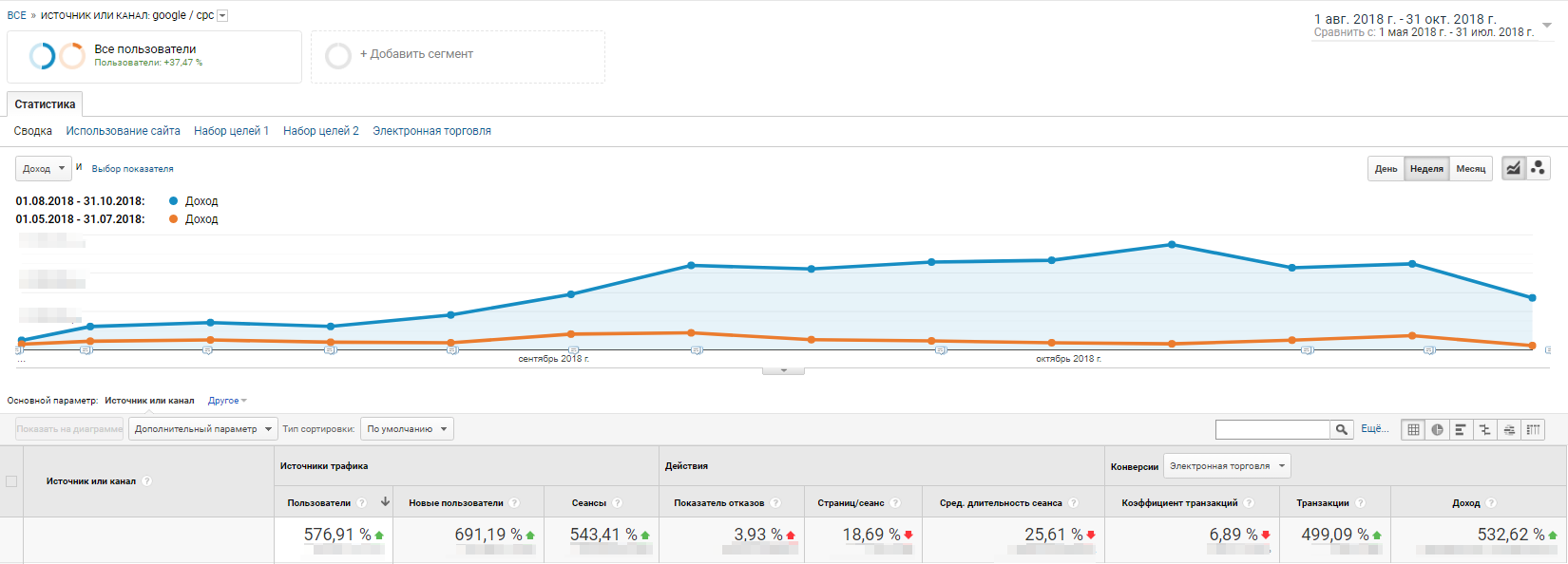
Рассмотрим пример результатов работы Google Shopping после внедрения. До июля 2018 года интернет-магазин использовал все возможные инструменты рекламного кабинета GoogleAds, кроме Google Shopping. На скриншоте ниже изображен график дохода за три месяца до внедрения Google Shopping в сравнении с аналогичным периодом по времени после внедрения.

Как видно из графика, доход планомерно увеличивался уже с первых недель внедрения, в так называемый период обучения. После прохождения периода обучения и оптимизации доход аккаунта увеличился в разы, и в сравнении с предыдущим периодом стал больше на 532,62 % , а чистая прибыль и вовсе выросла на 1 395,08 %.

За три месяца работы товарная кампания стала неоспоримым лидером по уровню дохода среди всех кампаний аккаунта и составила 82 % от всего дохода рекламного аккаунта GoogleAds.

Как улучшить работу Google Shopping для вашего интернет-магазина:

  • добавьте в описание товара поисковые запросы, которые могут вводить ваши потенциальные клиенты. При этом старайтесь, чтобы основная информация содержалась в первых 70 символах. К примеру, вместо маршрутизатор напишите роутер. Чтобы быстро поменять описания, вы можете воспользоваться правилами преобразования фида данных;
  • добавляйте только качественные фотографии товаров, на которых четко изображен ваш товар без водяных знаков;
  • установите приоритеты для разных кампаний с учетом сезонности или маржинальности товаров;
  • убедитесь, что ваш сайт адаптирован для мобильных устройств (в ином случае понизьте корректировку ставок при отображении на разных устройствах);
  • используйте корректировки ставок для разных регионов, чтобы управлять эффективностью в определенных местоположениях;
  • следите за поисковыми запросами, по которым пользователи находят ваши объявления, проводите корректировку трафика минус-словами.

Google Shopping является приоритетным направлением развития рекламы для интернет-магазинов в Украине. Количество и качество целевого трафика в разы выше, нежели у обычного поиска. Если вы еще не используете торговые кампании, то напишите нам, мы поможем их настроить уже сегодня.

ТОП 10 пунктов для аудита рекламного аккаунта Google Ads

ТОП 10 пунктов для аудита рекламного аккаунта Google Ads

Google Ads – одна из самых сложных платформ в сфере маркетинга, с многочисленными инструментами, отчетами и способами тратить деньги. Хороший аудит рекламного аккаунта — это не просто поиск слабых мест или выявление недостатков, данная процедура поможет точно настроить учетную запись Ads, чтобы получать больший доход и прибыль с меньшими затратами и временем.

Что такое аудит рекламного аккаунта и зачем он нужен?

Аудит — это необходимый анализ аккаунта для поддержания его бесперебойной работы в течение многих лет.

Основная цель аудита – правильно определить проблемы, негативно влияющие на вашу учетную запись.

Как понять, что рекламный аккаунт Ads нуждается в аудите?

Приведем несколько веских причин, когда проведение аудита необходимо:

– вы получили нового клиента и его рекламный аккаунт; теперь необходимо проверить все текущие настройки на наличие недостатков и новых возможностей;

– текущая эффективность Ads снизилась: вы хотите улучшить рекламный аккаунт и более рационально использовать время и деньги;

– вы никогда не делали аудит или делали, но давно. Этот процесс должен стать частью вашей стратегии, чтобы вы могли регулярно контролировать и улучшать производительность.

Этап № 1. Импорт конверсий.

Одним из наиболее важных элементов любого успешного рекламного аккаунта Ads является отслеживание конверсий.

Зачастую в аккаунтах отслеживание конверсий настроено неправильно или не настроено вообще.

Для настройки отслеживания конверсий войдите в «Инструменты» и найдите раздел «Конверсии»:

При проведении аудита Ads желательно до конца понимать, какие именно конверсии отслеживаются, и проверить их работоспособность.

Этап № 2. Связь с Google Analytics.

Если в рабочий рекламный аккаунт вы попали впервые, нужно определить, есть ли связь с Google Analytics. Для этого перейдите в «Инструменты», далее – в «Связанные аккаунты».

Появится блок Google Analytics, кликаем на «Подробнее».

В отобразившейся таблице найдите нужный ресурс и проверьте столбец «Статус». Если аккаунты связаны, то будет статус «Связь установлена».

Если ресурс не подключен, находим его и кликаем «Связать».

Этап № 3. Настройка рекламной кампании.

Перейдите в каждую отдельную кампанию и нажмите раздел «Настройки».

Проанализируйте текущие показатели таргетинга для каждой из кампаний с учетом их целей. В частности, проверьте в настройках определенные пункты:

«Местоположения»: убедитесь, что вы нацелены на правильное гео;

«Сети»: правильная ли сеть используется для этой кампании?

Если выбраны одновременно поисковая и контекстно-медийная сеть, то обязательно оставьте исключительно подходящую сеть под рекламную кампанию.

Этап № 4. Структура аккаунта.

Организация групп объявлений — это один из самых легких методов упростить использование рекламного аккаунта. Разбивка групп объявлений может значительно улучшить показатели качества. Упрощенная структура аккаунта показывает, что вы получаете в каждой группе объявлений, без необходимости нажимать и просматривать 10-20 различных ключевых слов.

Если в настоящее время в одной группе объявлений содержится более десяти ключевых слов, ищите способы уменьшить размер группы. Например, выделите разные ключевые слова и распределите в группы. Также обратите внимание на качество добавления ключевых слов. Если большинство ключей имеют широкое соответствие, добавьте к ним еще фразовое, точное соответствие и модификатор широкого.

Этап № 5. Минус-слова.

Минус-слова — это способ блокировать показ объявлений по определенным запросам, а если минусов нет, вы могли бы неоднократно платить за ненужные клики. Есть возможность добавить минус-слова на уровне аккаунта, кампании и группы объявлений.

Для проверки рекламной кампании на наличие негативов перейдите в раздел «Ключевые слова» > «Минус-слова».

Используйте инструмент «Минус-слова», чтобы отфильтровать плохие ключевые слова, которые не конвертируются. Желательно повторять этот процесс каждую неделю.

Этап № 6. Запросы.

Поисковые запросы — это проверенные запросы, по которым вы уже привели людей на сайт, исключая догадки.

Найдите отчет по поисковым запросам в разделе «Ключевые слова» > «Запросы».

Здесь есть возможность фильтровать и сортировать данные по таким показателям, как конверсии, CTR и клики. Они покажут популярные поисковые запросы, по которым вы получаете трафик и результаты.

В подобном отчете можно не только идентифицировать отрицательные запросы для блокировки, но и найти те, которые можно добавить в группу объявлений.

Этап № 7. Расширения.

В объявлениях Google Ads есть ряд расширений, которые можно применять к поисковым кампаниям. С их помощью можно повысить рейтинг объявлений, что, в свою очередь, поможет занять более выгодные позиции при более низких затратах.

Вы можете проверить, какие расширения добавлены, перейдя на вкладку «Объявления и расширения» > «Расширения» на верхней панели.

Этап № 8. Показатель качества.

Добавьте во вкладке «Ключевые слова» столбец – показатель качества. Ведь, чем выше показатель качества, тем лучше рейтинг объявления, соответственно, меньше цена клика.

Если показатель качества ниже 7/10, нужно обязательно исправить данное положение. Перепишите нерелевантные объявления на новые, с вхождением в них ключевого слова в заголовок или в описание.

Этап № 9. Ремаркетинг.

Все мы знаем о пользе ремаркетинга и, конечно, желательно, чтобы кампания ремаркетинга была уже запущена.

Обратите внимание на то, какие результаты она приносит. Ведь ремаркетинг тоже нуждается в оптимизации. Проверьте места размещения вашей рекламы. Перейдите в кампанию, затем в раздел «Места размещения» > «Где показывается ваша реклама».

В отчете может быть довольно много мобильных приложений, которые в основном только скликивают бюджет. Не подходящие площадки добавляйте в исключения на всю рекламную кампанию или группу.

Если кампания ремаркетинга отсутствует, не теряйте время, быстрее создавайте аудитории и возвращайте пользователей.

Этап № 10. Целевые страницы.

Оцените, как именно целевая страница влияет на само объявление. В разделе «Ключевые слова» добавьте столбец «Качество целевой страницы».

Если целевая страница плохая – оптимизируйте ее. Если в аккаунте есть группа объявлений «Золотые женские кольца», вы должны направить этот переход на целевую страницу ваших золотых колец для женщин. Объявление не должно вести на вашу домашнюю страницу или общие ссылки магазина. Так что при проведении аудита убедитесь, что объявления ведут пользователей на советующие страницы.

Аудит Google Ads — это отличный способ повысить эффективность вашей учетной записи и сократить расходы. Независимо от того, берете ли вы рекламный аккаунт от нового клиента или хотите улучшить свой собственный, аудит является важным шагом в определении того, что необходимо улучшить. Повторяйте процесс аудита каждые несколько недель или каждый месяц, чтобы получить наибольшие выгоды от контекстной рекламы.

Формулы Excel для PPC-специалистов

Формулы Excel для PPC-специалистов

Эффективность и управление временем – два фактора, характеризующие качество работы любого PPC-специалиста.

Excel предоставляет множество возможностей для специалистов по контекстной рекламе. Он позволяет анализировать, оценивать, записывать и отображать все данные в структурированной форме.

С помощью электронных таблиц Excel специалисты могут более эффективно управлять рекламными кампаниями и намного быстрее выполнять рутинную работу. Функции, которые есть в Excel, практически исключают необходимость выполнения каких-либо вычислений вручную, что уберегает от ошибок по невнимательности или неточных расчетов.

Для построения отчетов многие используют Google Sheets или Data Studio. Однако для внесения массовых изменений в рекламные кампании Excel остается практически незаменимым бесплатным сервисом.

Из Google Analytics или из Facebook Ads вы можете корректно экспортировать либо импортировать данные в Excel. Когда мы экспортируем кампанию, то получаем CSV-файл, который часто содержит тысячи строк. Если редактировать элементы вручную: изменять ставки, объявления или определенные URL-адреса, то это займет недели. А грамотно применяя функции Excel, мы можем справиться с данной задачей за несколько минут.

Даже базовые функции, такие как фильтры, автосумма, сортировка данных – облегчают работу, когда нужно совершить простейшие расчеты или анализ.

Например, «Текст по столбцам» – инструмент, который позволяет разделить данные по заданному параметру. С ним вы максимально быстро можете создавать списки уникальных минус-слов или отделять UTM-метки от основного URL-адреса.

Для более сложных вычислений потребуются формулы. Ниже приведем основные формулы, которые облегчат жизнь всем PPC-специалистам.

=LEN (ДЛСТР) Подсчёт символов в ячейке.

Короткая, но одна из самых удобных формул. Она практически незаменима, если вы пишите объявления для загрузки в Editor или Коммандер. Использование функции = LEN позволит вам визуализировать, сколько символов содержится в вашем заголовке или каждой строке описания, а также гарантировать, что вы не превысили максимальное значение. Если добавите условное форматирование ячейки, то увидите результат наглядно.

Бонусный совет: если вы используете динамическую вставку ключевых слов, то Excel будет считать символы {Keyword:…}, как часть фразы. Чтобы символы посчитались корректно, примените следующую формулу: = LEN (A2) -10 * COUNTIF (A2, ”* {KeyWord: *} * »).

=SUMIF (СУММЕСЛИ) Суммирование данных на основе нескольких критериев

Незаменимая формула, когда вам необходимо найти и посчитать общую стоимость товара определенной ценовой категории. Часто эти данные о продажах передаются от клиента в одной длинной таблице, в которой перечислены все продажи с момента начала торговли. Это хорошо, что информация находится в одном месте. Но для составления отчета зачастую необходимо проанализировать, сколько продаж было достигнуто за определенный месяц (например, для определенного бренда по определенной стоимости), чтобы понять, как контекстная реклама влияет на продажи. Для этого мы используем функцию SUMIF. 

Еще один, более сложный пример с применением формулы = SUMIF, который мне особенно нравится, незаменим, если необходимо быстро посчитать количество лидов, кликов или любой другой информации с конкретного устройства или канала привлечения.

= CONCATENАTE (СЦЕПИТЬ) Объединение ячеек.

Это формула, которая поможет объединить несколько ячеек в одну. Идеально подходит для того, чтобы скомпоновать все UTM-метки в один полноценный URL. В остальном ее применение ограничивается только вашей фантазией.

=SUBSTITUTE (ПОДСТАВИТЬ) Подставить значения.

Если вам необходимо перед каждым ключевым словом поставить модификатор широкого соответствия, то эта формула приходит на помощь.

=TRIM (СЖПРОБЕЛЫ) Удаление лишних пробелов в ячейке.

Поможет в случае, когда нужно обрезать лишние пустые символы в ячейках. Идеально подходит для массового редактирования. Такое бывает, когда копируется информация с сайта или присылается неразобранный список покупателей от клиента.

=PROPER (ПРОПНАЧ) Задание регистра.

Эта функция отлично подходит для написания правильных данных после получения информации из таких источников, как SMS, электронная почта и т. д. Многие пользователи, подписываясь на список рассылки зачастую не пишут с большой буквы свое имя и фамилию, а, возможно, кто-то вообще все пишет заглавными буквами.

=NetworkDays (ЧИСТРАБДНИ) Распределение дней между датами.

Данная функция позволяет проверить количество рабочих дней или бюджета между конкретными датами. Мы используем ее при планировании B2B-кампаний и подсчете времени, которое у нас есть на работу над проектом.

=VLOOKUP (ВПР) Быстрый поиск результатов.

Функция, которая на первый взгляд может показаться не особо нужной для специалиста по контекстной рекламе. Ваше отношение к ней изменится, когда придется работать с большим количеством ключевых слов или товаров. Она с легкостью поможет осуществить поиск в любом столбце диапазона ячеек и найти значение из любой ячейки в необходимой строке диапазона. А главное, если у вас по каким-либо причинам поменяется артикул товара или его наименование, то при замене на новый это значение будет автоматически меняться в исходных данных формулы.

И напоследок – маленький бонус.

Под любым столбцом, желательно с цифровыми значениями, следует нажать ALT и =, в результате чего у вас автоматически произойдет подсчет суммы по всем ячейкам в указанном столбце.

CTR + SHIFT + 4 – автоматически добавляется сегодняшняя дата, а при нажатии

CTR + SHIFT + 6 – добавится время.

Excel предоставляет для PPC-специалистов множество возможностей, позволяющих анализировать, оценивать, записывать и отображать все данные в структурированной форме. Представленные выше формулы являются хорошим началом для базовых расчетов или изменений. Они помогут сделать управление рекламными кампаниями и отчетность наиболее эффективными. Даже если вы сейчас начнете использовать несколько формул из предложенного списка, ваша продуктивность заметно увеличится.

Что такое Google Мой бизнес и как использовать его с максимальной отдачей?

Что такое Google Мой бизнес и как использовать его с максимальной отдачей?

Google Мой бизнес – это бесплатный инструмент, с помощью которого вы можете размещать данные о своей компании на картах и в поиске Google. Это своеобразный каталог организаций от Google. Профиль Мой бизнес увеличивает шансы появиться в органическом локальном поиске и на картах.

Google Мой бизнес подходит только для организаций, у которых есть физический адрес, куда могут прийти клиенты. При этом сотрудники должны иметь возможность общаться с клиентами лично в заявленные часы работы, а не только по телефону или интернету.

В сервисе нельзя создавать страницы для брендов и организаций, ведущих деятельность только в Интернете. То есть, если вы представляете, например, онлайн-курсы и у вас нет офиса, то организацию не зарегистрируют.

На выдачу карточки больше всего влияют рейтинг компании (оценки и отзывы), расстояние до объекта и личные интересы пользователя.

В регионах, которые находятся под санкциями Google, например в Крыму, регистрация нового адреса не доступна.

Как зарегистрировать организацию в Google Мой бизнес?

Чтобы зарегистрировать новую организацию, перейдите по ссылке и выберете «Добавить данные о компании в Google»

Дальше нужно ввести название компании. Этот шаг нужен для того, чтобы не создавать дубли одинаковых организаций. Поэтому тут необходимо указать уникальное название компании или выбрать из предложенных (может быть, ваша компания уже кем-то зарегистрирована, тогда нужно будет заявить права на этот филиал, следуя инструкциям). Начиная с января 2019 года, после создания компании, невозможно изменить название. Поэтому будьте особенно внимательны, при заполнении этого поля.
Также согласно правилам, нельзя употреблять двойные названия и названия, в которых содержатся ключевые слова. Например, если у вас языковые курсы, то вы не можете назвать организацию «Курсы английского» или «English Language – школа английского». Если это не часть официального названия – то это нарушение правил и при проверке аккаунт могут заблокировать. Для того, чтобы определить сферу деятельности существуют категории.

На следующем этапе необходимо указать физический адрес организации и выбрать категорию деятельности, наиболее подходящую для вашей компании в целом.

Это важный момент, так как вашу компанию в дальнейшем будут чаще находить не по прямому запросу, а в поиске по категории (категории могут быть самыми разными, например «услуги по интернет-маркетингу», «магазин чая», «страховой агент»). С полным, но не официальным, списком категорий вы можете ознакомиться тут.

Важно, если вы не нашли свою категорию бизнеса, выберете более общую из предложенных. на сегодня их более 4000. Свои новые индивидуальные категории создавать нельзя.

Если же вам принадлежат две кампании по одному адресу, например, вы собственник гостиницы, на территории которой есть ресторан, создайте два отдельных объекта – ресторан и гостиница.

В зависимости от специфики деятельности, для вашей категории могут быть доступны различные опции (например, оценка удобства в номерах для гостиниц или кнопка бронирования для салонов красоты).

Дальше необходимо указать контактную информацию. Данные должны быть достоверными, так как по указанному телефону в рабочее время могут позвонить и проверить действительно ли работает организация. Если компания не пройдет проверку, ее могут заблокировать.

На этом же этапе можно выбрать опцию «Создать бесплатный сайт» на основе предоставленной информации. Но будьте внимательны, если вы выберете эту опцию, то по умолчанию в Google картах будет использован этот бесплатный шаблон. То есть, люди кликающее на вашу организацию, будут попадать на бесплатный, а не основной сайт. В целом, если у вас есть работающий сайт, то лучше оставьте «Мне не нужен сайт».

На следующем этапе необходимо подтвердить, что данная компания принадлежит именно вам. Скорее всего, вам будет доступен вариант подтверждения по почте. На указанный вами почтовый адрес в течение 13 дней придет бумажное письмо с кодом.

В некоторых аккаунтах также доступны варианты подтверждения по телефону (получаете звонок на указанный номер), по электронной почте (получаете код на адрес электронной почты), мгновенное подтверждение (если ваш сайт подтвержден в Google Search Console).

Пока компания не пройдет проверку, будет ограничена функциональность аккаунта.

Чтобы разместить данные об организации, где недоступны услуги почты (например зона АТО: Донецк, Луганск), вы должны запросить письмо, подождать 14 дней и только потом связаться со службой поддержки, чтобы доказать размещение организации любым другим способом. Скорее всего, вас попросят сделать фотографии фасада здания, где будет видно, что организации тут находится.

Как добавить множество организаций?

Если у кампании 10 и более филиалов, вы можете изменять сведения о них при помощи массовой загрузки.

Для этого у вас обязательно должен быть рабочий адрес электронной почты в корпоративном домене, например dasha@uaa.com.ua, где uaa.com.ua – домен.
Далее необходимо создать группу филиалов, чтобы вы могли передавать сотрудникам право на управление информацией об их филиале. Например, у вас сеть магазинов в разных городах Украины. В каждом филиале будет свой режим работы, свои фотографии и свои отзывы.

Введите название группы филиалов и нажмите готово. Теперь вы можете перенести уже существующие филиалы в аккаунт организации либо создать таблицу для массовой загрузки данных.

Чтобы массово загрузить данные о филиалах через таблицу, зайдите в группу филиалов – Добавить адрес – Импорт данных – Скачать шаблон. Корректно заполните все поля, по ссылке указаны все обязательные требования. Ниже образец, как выглядит готовая таблица.

После этого нажмите Добавить адрес – Импорт данных – Выбрать файл. Нажмите Отправить, чтобы подтвердить изменения.

Чтобы редактировать пользователей, нажмите значок шестерёнки. Вам откроются основные настройки группы адресов. Тут вы можете добавить или удалить пользователей и задать им основные роли (владелец или администратор).

Как посмотреть статистику о компании в Google Мой бизнес?

Чтобы понять, насколько эффективно ваше размещение, посмотрите статистику. Благодаря ей вы можете узнать, как именно находят вашу организацию и какие целевые действия совершают дальше.

Вы можете смотреть статистику по конкретному филиалу или по всему аккаунту в целом.

Чтобы посмотреть статистику по нескольким филиалам, выберете адреса – действия – статистика. Задаете период, выбираете Данные о поиске вашей компании – Скачать отчет.

Важно, отчеты по статистике доступны только для подтвержденных страниц.

Чтобы посмотреть статистику по конкретному филиалу, заходите в него, выбираете раздел статистика.

Тут можно увидеть:

  • по каким запросам переходят пользователи: прямые или по категории;
  • поисковые запросы по по которым нашли компанию;
  • сервисы Google, в которых находят вашу компанию (поиск или карты);
  • действия пользователей (открывают сайт, прокладывают марштур, звонят вам);
  • запросы маршрутов (откуда клиенты прокладывают маршруты к вашей компании);
  • статистику по телефонным звонкам (когда и сколько раз клиенты звонят вам);
  • просмотры фото (сколько раз пользователи просматривали фотографии вашей компании и других организаций).


Как связать аккаунт Мой бизнес с Google Ads?

Если вы хотите добавить расширение Адреса в объявления Google Ads, вам необходимо связать аккаунты Мой бизнес и Ads. Когда оба аккаунта зарегистрированы на одной почте, то вам нужно перейти на вкладку Объявления и расширения, Расширения, нажать +Адрес и выбрать аккаунт.

Чтобы установить связь с не принадлежащим вам аккаунтом сервиса «Google Мой бизнес», укажите его адрес электронной почты. Когда ваш запрос будет одобрен, вы сможете показывать в объявлениях адреса из этого аккаунта.

Чтобы просмотреть и принять запросы на установление связи в Мой бизнес откройте вкладку Связанные аккаунты, в разделе запросы нажмите подтвердить или отклонить.

Если в аккаунте несколько адресов, то вместе с объявлением Google Ads будет подтягиваться именно тот, который находится ближе всего к человеку, делающему запрос.

Если же вам нужно к конкретной рекламной кампании добавить только один адрес. То можете его добавить при помощи фильтров.

Чтобы ваша организация показывалась выше остальных по поисковому запросу в Google Картах, но с пометкой реклама, в настройках рекламных кампаний не забудьте включить поисковых партнёров.

Как оптимизировать Google Мой бизнес или неочевидные лайфхаки

Чтобы карточка с вашей организацией показывалась как можно выше, проверьте выполнение этих пунктов

  1. Заполните все основные сведения об организации: адрес, время работы, услуги, сайт, описание, историю компании, фотографии от владельца.
    Если вы сами не заполните эту информацию, ее могут добавить ваши конкуренты.
  2. Один из наиболее значимых факторов ранжирования организации – количество и качество отзывов. Ответы на отзывы поднимают вашу видимость в поисковых системах, особенно в локальных запросах. Только не нужно их «накручивать», добавляя искусственно – такие Google замечает и удаляет. Просите довольных клиентов поделится своим опытом. Желательно, чтобы отзывы содержали название оказанных услуг, место и другие детали. Можете придумать систему мотивации для покупателей, например, предложив им скидку на следующую покупку при условии оставления отзыва. Будьте вежливы в общении с клиентами, даже если оставили негативный отзыв. Из панели управления Мой бизнес вы можете контролировать новые вопросы и отзывы о вашей компании и своевременно отвечать на них.
  3. Используйте обмен сообщениями. Бесплатная версия мини-чата. Вы можете предоставить клиентам возможность отправлять вам сообщения прямо со страницы компании. С помощью этой функции можно быстро отвечать на вопросы и делиться информацией. Для ее использования необходимо скачать приложение из Play Маркета или App Store.
  4. Фото и видео кампании. Особенно видео. Значительно увеличивает ваши шансы показываться в поисковой выдаче выше.
  5. Записи. Вы можете добавлять новости компании, проводимые мероприятия, дарить бонусы прямо из кабинета Google Мой бизнес.

По записям отдельно вам доступна статистика. Карточка вашей организации смотрится эффектнее и ярче в поисковой выдаче.  Если вы не знаете, что постить – есть кнопка «Нужны идеи? Посмотрите, какие записи публикуют другие компании?». Сюда же вы можете добавить товары и выбрать призыв к действию.

Небольшой лайфхак – записи без даты окончания перестают отображаться через семь дней. Если вы хотите, чтобы ваша карточка организации выглядела привлекательно, допустим, на протяжении сезона, добавьте акцию со сроком окончания через несколько месяцев.


Таким образом, Google Мой бизнес, важный инструмент при продвижении бизнеса в интернете. Поэтому необходимо поддерживать и развивать этот бесплатный источник потенциальных покупателей.

PPC-факапы. Примеры ошибок новичков в контекстной рекламе

PPC-факапы. Примеры ошибок новичков в контекстной рекламе

Часто при первых запусках контекстной рекламы, допускаются ошибки, которые в последствии могут дорого стоить. В крайнем случае вы присоединитесь к группе людей, которые считают, что контекстная реклама не эффективна. Мы попробуем описать топовые ошибки, которые нужно избегать при начальной настройке контекстной рекламы в Google Ads.  Это будет полезно тем, кто только собирается запускать рекламу и тем, кто пытался запустить, но ничего не работало как нужно.

Представляем самые распространенных ошибки в управлении контекстной рекламы, которые стоят рекламодателям тысячи гривен.

  1. Аккаунт без продуманной структуры

Часто новички создают одну кампанию и одну группу объявлений и добавляют туда все. Как показывает практика, это не очень хорошая идея при запуске. Желательно, чтобы учетная запись в Google Ads или Яндекс Директ имитировала структуру веб-сайта.

Это означает, если есть пять категории продуктов, то в учетной записи вы должны создать одну кампанию с пятью группами объявлений (по одной для каждого продукта). Кроме того, если нужно таргетироваться на несколько стран и языков, например русский и английский, то нужно создать две кампании по одной на каждый язык. Если вы добавите все ключевые слова и объявления в одну группу объявлений, то не получите достаточного контроля над рядом факторов, которые могут повлиять на эффективность расходов в Google Ads или Яндекс Директ.

На старте необходимо продумать структуру аккаунта с использованием групп объявлений, чтобы получить контроль при анализе рекламных кампаний.

  1. Добавление только высокочастотных ключевых слов.

Предположим, в интернет-магазине продаются разные категории товаров, одна из которых фотоаппараты. Начинающие специалисты могут использовать слово «фотоаппарат» как ключевое слово. Оно считается высокочастотным так как не подразумевает под собой никаких действий или уточнений по типу определения модели. Также нет «продающих» приписок, как «купить», «заказать» и так далее. Из такого запроса не понятно заинтересована ли аудитория в текущий момент приобретением или знакомится с товаром. Поэтому необходимо тщательно прорабатывать семантическое ядро перед запуском рекламных кампаний.

  1. Использование неправильных типов соответствия в Google Ads.

Если вы не укажете типы соответствия ключевых слов, то по умолчанию будет выбрано широкое соответствие. При широком соответствии объявления могут показываться для любого запроса, который, по мнению Google, связан с ключевым словом. Даже если связь с тематикой очень слабая. Это может привести к тому, что рекламный бюджет будет потрачен впустую. Поэтому по возможности использовать все типы соответствия: точное, фразовое и широкое с модификатором.

  1. Отсутствие минус-слов.

Минус-слова — это тип ключевого слова, не конвертирующие термины, которые вы можете добавить в свою кампанию. Чтобы объявления не показывались по неактуальным запросам, не имеющим прямого отношения к вашим товарам и услугам. Ведь сложно предугадать все варианты поиска пользователями, при использовании ваших ключевых слов.

Например, ключевое слово «Купить фотоаппарат», может вызывать показ объявления по таким запросам:

Купить фотоаппарат

Купить фотоаппарат б/у

Купить фотоаппарат зарядное

Купить фотоаппарат профессиональный

Вы должны собрать основные минус слова для рекламной кампании, когда подбираете семантику. Можно добавить единый список минус или отдельные запросы на рекламный аккаунт, кампанию или группу.

Но после запуска рекламной кампании, нужно обязательно отслеживать поисковые запросы, так как исключить все возможные минус слова не получится. Есть возможность просмотреть запросы по всей кампании или по отдельной группе.


  1. Плохая копия чужих объявлений.

Хороший рейтинг не принесет пользы, если ваше объявление почти такое же, как и у всех остальных. Проанализируйте, что предлагают конкуренты и составьте уникальное предложение для потенциальной аудитории, которое сможет выделить вас на общем фоне.

Это может быть как цена продукта/услуги, так и уникальная акция на товар или доставку. Избегайте орфографических ошибок, специальных символов и грамматических ошибок, поскольку эти факторы приведут к снижению показателя качества объявления. Кроме того, убедитесь, что ключевое слово также указано в описании объявления и отображаемом URL.

  1. Неверно выбранная целевая страница.

В идеале, каждое объявление должно приводить пользователей на конкретные целевые страницы сайта. Поэтому вы должны убедиться, что целевая страница действительно имеет отношение к товару/услуге. Например, если рекламируете «самые дешевые цветы в регионе» не ведите на страницу «О нас» или на страницу контактов. Вместо того, чтобы призывать пользователей связаться с вами, убедитесь, что целевая страница приводит непосредственно к поисковому запросу.

  1. Непонимание показателя качества в Google Ads.

Многие считают, что позиция объявления на странице результатов поиска определяется исключительно тем, насколько высока ставка. И чем больше вы ставите, тем выше будет рейтинг. Но в действительности позиция на странице сильно зависит от показателя качества (QS). Необходимо понять, что это такое и как его улучшить, если хотите, чтобы ваши затраты на Ads использовались максимально эффективно. Формула проста, высокий показатель качества = сниженная цена клика. Через настройку столбцов можете добавить «Показатель качества» как на рекламную кампанию, так и на группу.

  1. Отсутствие расширений в Google Ads.

Еще одна распространенная ошибка среди рекламодателей — пренебрежение преимуществами рекламных расширений. Расширения объявлений — это удобный инструмент, который вы можете использовать, чтобы получить больше места в поисковой выдаче и визуально опустить результаты конкурентов. Желательно добавить все виды предлагаемых расширений и дополнений для лучшего эффекта и повышения CTR.

В Google Ads добавить расширения можно через «Объявления и расширения», вкладка «Расширения».

  1. Отсутствие аналитики и настроенных целей.

Если вы не понимаете, что делают пользователи, попадая на сайт и делают ли что -то вообще, зачем тогда запускать рекламу и тратить попросту деньги?

Системы аналитики, могут быть полезны даже если вы не используете платные каналы трафика. Как минимум, в вашем доступе: длительность и глубина посещения, показатель отказов, отслеживание конверсий, путь пользователя по сайту, анализ воронки продаж, многоканальные последовательности и так далее.

  1. Не отслеживание мобильного трафика.

Запуская рекламную кампанию, убедитесь, что сайт корректно отображается на разных типах устройств, особенно в мобильной версии. Рекламная кампания сама по себе ничего не продает, в конечном итоге это задача сайта. Он должен быть удобен и интуитивно понятен. Проработайте слабые стороны, если такие оказались. Если нет такой возможности, то либо снизьте ставки на мобильных устройства или отключите вовсе.


Теперь, когда вы знаете ошибки, которые следует избегать, будете лучше подготовлены к успешной настройке контекстной рекламы для достижения долгосрочных целей вашего проекта. Избегая при этом ловушек, которые бы слили ваш бюджет.


Нужно ли давать контекстную рекламу в праздники?

Нужно ли давать контекстную рекламу в праздники?

В первую очередь нужно принять во внимание то, что весь декабрь поисковый трафик полон запросов типа: «Что подарить жене на Новый год?», «В каком наряде лучше встречать 2019 год», «Что должно быть на столе в новогоднюю ночь?».

Как можно применить эту информацию, если бизнес напрямую не связан с новогодней тематикой?

Подумайте, закрывает ли ваш товар какую-то потребность у ваших потенциальных клиентов. Например, вы можете предлагать комплекты постельного белья на запрос «Купить подарок жене». Рекламировать коллекцию вечерних платьев на запрос про наряд. Если у вас служба доставки еды или кондитерская, вы можете вести на страничку предзаказа новогодних блюд по запросу связанным с застольем.

Вам обязательно нужно учесть тот факт, что подарки выбирают не себе. И есть вероятность, что женщины купят удочку, а мужчины – утюжок для выравнивания волос. Поэтому перед созданием рекламной кампании нужно определиться, кому данный продукт может быть подарком. Например, жена мужу или подчиненный руководителю. Примеры объявлений:

контекстная реклама в сезон праздников

Если у вас магазин бытовой техники, вы можете подготовить Wish List. В котором укажете самые популярные или рекомендуемые подарки на Новый год. Также вы можете предложить своим покупателям подарочные карточки или сертификаты. Здесь важна слаженная работа отдела маркетинга и специалистов по контекстной рекламе. Именно страницы с акциями будут посадочными в рекламных кампаниях с новогодними запросами.

При этом с каждым годом все больше покупок приходит с мобильных устройств. Чаще всего люди покупают подарки, когда стоят в очереди или ждут кого-то.

По данным  Google Трендов пик «праздничных запросов приходится на неделю с 22 по 29 декабря. «Новогодние» запросы растут как в поисковой системе Google, так и на YouTube.

контекстная реклама в сезон праздников

Используйте эти запросы для заголовков или описаний товаров на сайте, если вы размещаете рекламу в Google Shopping.

Можно попробовать запустить кампанию в медийной сети. Исследования показывают, что 61% покупателей открыты к новым покупкам в предновогодний период. Пользователи лучше реагируют на рекламу, которая играет на «новогодних» эмоциях. Поэтому, это время наиболее благоприятно для запуска кампаний в КМС. Но опять же, все зависит от вашей тематики.

Тренд рекламы в 2019 – переход от ключевых слов к аудиториям. Используйте этот инструмент максимально: аудитории заинтересованных пользователей, аудитории по интересам, ремаркетинг, похожие аудитории.

Даже если вы просто перепишете тексты объявлений на поиске в стиле типа «Скоро Новый год, спешите обновить гардероб» или добавите «Новогодние скидки» скорее всего у вас повысится CTR, так как объявления будут более персонализированными.  Не забывайте про эмодзи в отображаемом URL-адресе. Например, объявление может выглядеть так:

контекстная реклама в сезон праздников

На стороне клиента стоит проконтролировать обработку заказов и скорость доставки.

Ведь в январе, чаще всего, бывает посадка трафика.

В этот период актуально воспользоваться новогодними резолюциями. Статистика за пять лет. Пик популярности каждый год – три недели начиная с 7 января. Просто отгадайте, что это за поисковый запрос?

контекстная реклама в сезон праздников

Также это актуально для языковых курсов, job-сайтов, курсов самообразования.

Отдельно стоит отметить рекламу непосредственно в праздники. В этом году многие уходят на новогодние каникулы с 25 декабря. Заканчивается же этот период 7 января. В это время могут быть перебои с работой служб доставки, работой складов поставщиков. Поэтому многие рекламодатели выключают рекламные кампании. Однако, товары и услуги сектора b2c, как правило, остаются востребованными и рекламу лучше не останавливать.

В это период люди стараются проводить больше времени с семьей, поэтому если ведете рекламные кампании для кинотеатров, кафе, квест-комнат — следите за ставками, чтобы не потерять потенциальных посетителей.

Меньше рекламодателей – меньше цена клика. Вы можете получать конверсии немного быстрее. Их, скорее всего, будет меньше, но и стоимость привлечения будет дешевле.

Почему специалисты по контекстной рекламе рекомендуют не давать рекламу в праздники?

Потому что не хотят провести новогоднюю ночь за ноутбуком ???? Я помню то время, когда в десять часов вечера вручную выключала рекламные кампании в Google, так как «лег» сайт. Сейчас система достаточно часто совершает проверку на работоспособность сайта и отключает объявления при неработающем URL.

Чтобы реклама показывалась, а ваше участие сведено к минимуму нужно настроить уведомления и автоматические правила. Правила будут следить за ставками, позициями и бюджетом рекламной кампании.

Вы добавляете правила о приостановке кампаний и отправке вам уведомлений, по достижению критических показателей эффективности, например, если стоимость конверсии будет выше на 100%. Настройте уведомление о внезапном приросте трафика, чтобы не потратить деньги в пустую.  Обязательно добавьте правила на снижение цены за клик, если позиция показа слишком низкая (например, 1.1) и поднятие цены за клик, если слишком высокая (например, выше 3).

Проверьте, настроены ли оповещения по ключевым моментам в рекламных кабинетах Google Ads или Facebook:

  1. Исчерпание средств в рекламном аккаунте
  2. Работоспособность сайта
  3. Изменениях объёма трафика

Полностью отключать рекламные кампании нет смысла, лучше просто задать корректировки.

В прошлом году на одном проекте был снижен дневной бюджет и максимальная стоимость клика. На графике стоимость конверсии и клики. Видны скачки по CPА 30 декабря и 1 января. Тематика – домашний текстиль. И виден прирост трафика в середине января.

контекстная реклама в сезон праздников

На другом проекте в тематике часы не вносились корректировки. На графике можно увидеть, что спад трафика вел себя следующим образом. 30 числа – прирост трафика, так как много людей вспоминают о подарке в последний момент и хотят прямо сейчас купить и забрать часы. 31 числа – провал в кликах, при этом стоимость конверсии оставалась на том же уровне. А первого числа – значительный прирост кликов (отсутствие конкуренции) и пик по стоимости привлечения онлайн заказа. Однако, необходимо учитывать тот факт, что первого числа все заказы совершаются по телефону. И все лиды конвертируются в заказ.


Выводы: Сезон праздничных покупок – отличное время, чтобы повысить продажи, особенно если вы работает в сфере b2c. Обычно, спрос на товары из интернет-магазинов падает не более, чем пару дней.  Поэтому настройте автоматические правила/уведомления и отдыхайте, пока реклама будет работать.

+25% конверсий с DSA на примере продвижения квест-комнат

+25% конверсий с DSA на примере продвижения квест-комнат

Что делать, когда вы, с помощью контекстной рекламы, собрали весь трафик из поисковых кампаний, при этом выполнив все KPI? Нужно искать новые точки роста и масштабирования кампаний.

В нашем случае точкой роста стала динамическая поисковая кампания (DSA).

Что это такое DSA

DSA — это динамические поисковые объявления. Они генерируют заголовок объявления автоматическим образом на основе индексации вашего сайта. Благодаря такой рекламной кампании, мы можем охватить низкочастотные ключевые слова.

Такая кампания отлично подойдет для рекламодателей, у которых широкий ассортимент и товары часто меняются. Например, если у вас интернет-магазин, сайт продажи билетов или туристическое агентство.

Рекламные объявления будут показываться по запросам, которые встречаются на вашем сайте. Это может быть название товара или часто повторяющаяся фраза. Используя эту информацию, Google автоматически создает заголовок объявления и выбирает страницу перехода.

Приятным бонусом будет то, что динамические заголовки могут быть длиннее обычных и используют часть запроса пользователя, что при прочих равных отлично выделяет объявления DSA по сравнению с обычными.

Как настроить динамические поисковые объявления?

Google разработал очень полезное пошаговое руководство, чтобы настройка  DSA была максимально простой, поэтому я не буду рассматривать детали, а остановлюсь на самых важных моментах:

Сегментация. Вместо того, чтобы просто настраивать DSA на все страницы сайта, разделите ваш сайт по категориям: определенные страницы или используя фид страниц. Система показывает примерные поисковые запросы и рекомендуемые ставки для каждого сегмента. Добавив разные категории в отдельные группы, вы можете настроить таргетинг на них с определенным текстом объявлений, настроить ставки.

Домен и язык. Для каждой кампании вам нужно выбрать домен и язык веб-сайта. Если вы хотите настроить таргетинг на несколько языков, их необходимо разделить на отдельные кампании.

Исключения. Не забывайте добавлять исключения для динамических целей, особенно если вы настраиваете рекламу на весь сайт. Это предотвращает показ объявлений на страницах, содержащих определенные слова (например, «Нет в наличии»).

Тестирование текстов объявлений. Убедитесь, что вы создали несколько версий своих объявлений, как и в стандартных поисковых кампаниях. Чтобы система могла выбрать наиболее эффективное.

Расширения объявлений. Обязательно добавьте расширения объявлений, которые вы обычно используете в поисковых кампаниях, в кампании DSA. Это обеспечит максимально возможный CTR.

Итак, если Google может задать параметры поиска, означает ли это, что PPC-специалисты останутся без работы?

Возможно, но это не точно. Ведь все еще необходимо вручную добавлять минус-слова, анализируя поисковые запросы. Помимо добавления минус-слов, поисковые запросы могут использоваться для поиска идей по добавлению ключевых слов в поисковые кампании. В дополнение к этому необходимо помнить про стандартную оптимизацию по времени, устройству, региону.  Также существует множество возможностей для экспериментов с сегментацией ваших DSA: другие страницы сайта, настройка DSA на фид.

Стратегия, которая особенно эффективна — это объединение динамических поисковых объявлений со списками ремаркетинга для поисковых объявлений (RLSAs). Эта стратегия позволяет настроить таргетинг динамических объявлений на возвращающихся посетителей.

Поскольку RLSAs настроена на пользователей, которые уже посетили ваш сайт, вы знаете, что они являются «теплой» аудиторией, которая с большей вероятностью сможет совершить конверсию и принести более высокую среднюю стоимость заказа.

Если все так хорошо, почему мы сразу не запускаем такую рекламу? На это есть несколько причин:

  • При неправильной индексации сайта заголовок объявление может быть не релевантным запросу клиента.
  • Не подходит для товаров или услуг, которые актуальны или заканчиваются  менее чем через 48 часов, так как примерно раз в два дня поисковые боты Google  индексируют сайты.
  • Нужно отминусовать ключевые слова, которые используются в обычных поисковых кампаниях для исключения конкуренции внутри аккаунта.
  • И последнее: в некоторых нишах, чаще это услуги, такая кампания может сильно повлиять на органический трафик и уменьшить количество конверсии получаемых с этого источника.


Наш опыт использования

Наш клиент — сеть квест-комнат в Испании. Работаем мы с ним давно и кампания настроена практически идеально. Даже при рутинной оптимизации все необходимые KPI выполняются.

Это же рай для специалиста по контекстной рекламе:) Но мы решили найти новые точки роста рекламной кампании при помощи DSA. Вроде и не формат, все используют такой вид рекламной кампании для крупных интернет-магазинов и сайтов с большим количеством позиций. А мы подумали, почему бы и нет, ведь в маркетинге рамок нет и предугадать, что «зайдет» очень трудно.

При этом мы настроили DSA на все страницы сайта, что требовало минимальных усилий при создании кампаний с нашей стороны. Кампании начали работу в начале сентября. За этот период 24% всех конверсий пришло именно из новой кампании. При этом удалось сократить стоимость конверсии в два раза. Результат превзошел наши ожидания.

Изначально мы поставили бюджет 5 евро в день, так как не знали, как сработает этот тип кампании в нише квест-комнат. Первые несколько дней конверсий не было, но и расход не доходил до дневного ограничения бюджета. Мы решили подождать и через неделю кампания начала приносить конверсии в среднем по 2,5 евро. Стабильно по несколько конверсий в неделю, при допустимой стоимости конверсии в 16 евро.

В середине сентября мы увеличили бюджет до 10 евро в день, из за этого конверсии стали немного дороже, но их стало больше. Динамика рентабельности оставалась положительной.

Мы уже поверили в машинное обучение и задумались о том, чтобы перевести всех клиентов на DSA.

В таком режиме кампания проработала до конца октября. После этого мы решили утроить изначальный дневной бюджет, увеличив его до 15 евро и изменить стратегию на «Максимальное количество конверсий».

Но это была наша ошибка. Что-то пошло не так, алгоритмы Google перестали работать в нашу пользу. Стоимость конверсии выросла с 4 евро до 20 евро, а количество конверсий сократилось в два раза. При таком расходе мы не могли  ждать две недели пока «система обучится».

Поэтому пришлось возвращаться к ручному назначению ставок.  При этом, бюджет оставили прежний — 15 евро в сутки.

На данный момент стоимость конверсии остается на достаточно приемлемом уровне — 3,79 евро.

Выводы

Даже когда ваши клиенты довольны и в кампании выполняются все KPI, не нужно лениться и бояться проводить эксперименты. Ведь даже незначительное изменение в кампании может значительно уменьшить стоимость конверсии.

DSA — отличный инструмент для сайтов с большим количеством товаров или услуг. Они помогают заполнить пробел в тех уникальных запросах, которые вы могли бы пропустить при создании поисковой кампании. С помощью DSA Вы сможете найти новые точки роста и увеличить охват пользователей. Обязательно нужно не забывать ежедневно контролировать и проверять свой рекламный кабинет, чтобы не «слить» бюджет. В прямых руках DSA принесет дешевые конверсии и поможет улучшить достижение поставленных целей.


Как с помощью правил преобразования фида увеличить продажи в Google Shopping

Как увеличить продажи в Google Shopping с помощью правил преобразования фида

Фид данных в Google Shopping должен соответствовать определенным нормам оформления, то есть если сведения приведены в неправильном формате, объявления не будут показываться.

Но помимо контекстной рекламы и обязательных атрибутов, есть большое количество дополнительных, которые влияют на поисковую выдачу. Поэтому очень важно в фиде дать максимально много информации о товаре. Изменить фид, конечно, можно вручную, но этот метод скорее подойдет, если в магазине небольшое количество товаров.

Что делать, если у вас огромный интернет-магазин с сотнями или даже тысячами товаров? Представьте сколько времени вы потратите на изменение хотя бы одного атрибута. А если данные подгружаются автоматически с сайта и нет возможности вносить изменения самостоятельно в таблицу данных?

И тут помогут правила преобразования фида данных в Google Merchant Center.

Для начала, рассмотрим какие есть правила и как их применять.

Как установить правила преобразования фида данных

Как увеличить продажи в Google Shopping

Зайдите в Google Merchant Center и на панели управления слева выберите раздел «Товары», затем дополнительный раздел «Фиды». Откройте фид данных.

В новом окне выберите вкладку «Правила».

Нажмите «Создать правило» и выберите атрибут, в который хотите внести изменение. Основные атрибуты: gtin товара, возрастная группа, категория продукта, код производителя, марка товара, наличие, пол, состояние. Наведите курсор на «Все атрибуты» и выберите детальные атрибуты в соответствующих категориях.

Как увеличить продажи в Google Shopping

Правила преобразования фида данных в Google Merchants Center состоят из:

  1. Источника данных (файл, из которого можно извлечь данные для атрибута);
  2. Правила преобразования (с их помощью можно менять данные о товарах).

Рассмотрим подробно каждый раздел.

Правила преобразования источника данных

Первое что указываем — источник данных. Чтобы указать какое именно значение нужно получить, используем условия или правила в разделе «Источник данных»

Есть три операции, связанные с источниками данных:

1. Задать значение,

2. Импортировать,

3. Использовать последнее значение.

Нажмите слева «Добавить источник», чтобы выбрать одно из правил.

google shopping

Правило «Задать значение» добавляет к атрибуту статические значения или подставляет значение из других ваших фидов.

Как использовать это правило:

То есть с помощью этого правила легко задать отсутствующий в фиде атрибут. Например, задайте promotion id и установите промо код, который будет отображаться на объявлениях.

google shopping

Правило «Импортировать» добавляет в атрибуты значения из других фидов. Нажмите на значок стрелки и выберите дополнительные настройки:

Правило «Использовать последнее значение» обновляет атрибут в соответствии с последними указанными значениями. Оно работает только с атрибутами price [цена] и availability [наличие].

Примеры:

google shopping

Правила преобразования атрибутов фида

Чтобы изменить или внести необходимые данные о товарах, используйте подходящие условия или правила. Изменения будут вноситься в атрибут, в котором вы создаете правило.

Чтобы задать условие срабатывания правила, нажмите фильтр «Условия», затем выберите атрибут и в выпадающем списке задайте тип соответствия: «содержит», «равно», «начинается с» , «заканчивается на» и так далее. Обратите внимание, что можно создавать комбинации условий с помощью операторов «И» и «ИЛИ».

google shopping

Есть 5 операций в правилах преобразования фида:

  1. Операция «Добавить в начало» добавляет перед значениями атрибутов нужные слова, фразы или другие атрибуты;
  2. Операция «Добавить» подставляет в конец значений атрибутов слова, фразы или другие атрибуты;
  3. Операция «Найти и заменить» позволяет искать слова и фразы в фиде и заменять их на новые значения;
  4. Операция «Разделить и выбрать» позволяет автоматически добавлять в значения атрибутов по одному или несколько элементов из списков с разделителями;
  5. Операция «Очистить» удаляет значение любого атрибута.

Нажмите «Добавить правило» и выберите нужный вариант.

При необходимости используйте комбинацию операций. Например, если при заданном условии, вам надо добавить один текст в начало атрибута, а другой текст в конец нажмите «Добавить операцию» и дополните значения.

google shopping

Таким образом создавайте нужные комбинации условий и правил в любых доступных атрибутах и приводите фид данных в нужный вам вид.

Важно! Все правила срабатывают в заданной последовательности, поэтому передвигайте правила на нужную позицию, если создали его позже. Используйте стрелки передвижения Вверх-Вниз.

Чтобы сохранить правило преобразования фида, нажмите «ОК», после чего в правом верхнем углу станет активна кнопка «Сохранить проект». Сохраните проект.

Важно! Сейчас создан проект, но внесенные изменения в правила начнут действовать только после нажатия кнопки «Применить. Чтобы протестировать заранее изменения, нажмите «Протестировать изменения». Тест в среднем занимает 10-20 минут.

Наш опыт преобразования фидов данных в Google Merchant Center

Как видите, преобразовать фид с помощью правил преобразования не составляет труда, а статистика после изменения существенно меняется. На наших проектах мы только ввели преобразования и тест идет не так долго, чтобы дать развернутую статистику. Но на графиках уже видно, как моментально увеличивается показ и кликабельность объявлений. Уже давно не секрет, что поисковые алгоритмы в Google Shopping приоритетно используют данные из атрибутов Title и Description.

Ниже графики изменения кликабельности и показов после преобразования атрибута Title:

График 1. Изменение атрибута Title — «Набор посуды из бамбукового волокна» —> «Бамбуковая посуда. Детская посуда»

График 2. Изменение атрибута Title — «Рюкзак велюровый» —> «Рюкзак детский. Цвет зеленый» (значение цвет разное для групп товаров).

График 3. Изменение атрибута Title — «Casio EF-316D-2AVEF» —> «Мужские часы Casio EF-316D-2AVEF. Водонепроницаемые кварцевые наручные часы». После вынужденного снижения бюджета на кампанию число показов резко упало, но с преобразованием атрибута Title кликабельность объявлений начинает опять расти.

Как увеличить продажи в Google Shopping. Выводы.

С помощью правил преобразования фида можно вносить автоматически массовые изменения в атрибуты. Если в интернет-магазине большое количество товаров, то это существенно экономит ваше время и силы. В свою очередь преобразованный и расширенный фид данных помогает системе Google Shopping выводить объявления на релевантные запросы пользователей.

P.S. Если вы — собственник  интернет-магазина и вас интересует  продвижение в интернете, подписывайтесь на нашу Facebook страницу. Мы готовим что-то секретное в этот Black Friday.

15 полезных расширений для PPC специалиста в Google Chrome. UPD

15 полезных расширений для PPC специалиста в Google Chrome. UPD

В этой статье мы расскажем, как оптимизировать вашу работу при помощи веб-браузера. Самый простой способ — специальные расширения. Мы подготовили выжимку наиболее часто используемых плагинов, которые облегчат жизнь специалиста по контекстной рекламе.

Расширения представлены для Google Chrome. Вы можете сразу их установить по ссылке. Многие также доступны для Opera и Mozilla.

Они позволяют автоматизировать рутинные операции PPC-специалиста, систематизируя и анализируя данные.

Список расширений для PPC специалиста

1. Tag assistant

Tag Assistant поможет вам убедиться, что вы установили различные теги Google правильно на вашей странице. Просто перейдите на любую страницу и Tag Assistant покажет вам, какие теги присутствуют, сообщит о любых ошибках. Tag Assistant помогает проверить установку различных тегов Google, включая Google Analytics, тег конверсий AdWords, Google Tagmanager и многих других.

Tag Assistant - Chrome Web Store
Developer: Unknown
Price: Free

2. Facebook pixel helper

Позволяет быстро проверить корректность отработки Facebook пикселя на сайте. Работает в фоновом режиме, ищет пиксель конверсии и основной пиксель Facebook. Сообщает об ошибках. Показывает количество пикселей на странице.

Meta Pixel Helper - Chrome Web Store


3. Google Analytics URl Builder

Компоновщик URL. Позволяет быстро разметить ссылку UTM метками.


4. Analytics Pros dataLayer Inspector+

Данное расширение позволяет установить контейнер GTM на сайт без доступа к коду сайта. Оно может понадобиться для предварительной настройки отслеживания событий и установки кодов на сайт и проведения тестов с GTM без внесения изменений в GTM рабочего проекта. Подробнее про него можно почитать в статье.


5. Wordstat assistant

Один из самых простых способов, чтобы собрать поисковые запросы. Расширение представляет собой виджет, который добавляется на страницы сервиса wordstat.yandex.ru. Автоматически производится проверка на дубли.

6. WordStater

Еще одно менее популярное, но не менее удобное расширения для подбора поисковых запросов на сайте wordstat.yandex.ru, функционал более широкий нежели в Wordstat assistant, удобный сбор как ключевых слов так и минус-слов одновременно.


7. Keyword Wrapper

Расширение автоматически проставляет спецсимволы для получения типов соответствия ключевых слов. Нужно добавить ключевые слова в окно расширения, отметить нужный тип соответствия и все ключи будут заключены в спецсимволы.


8. PPC NegativeKeywords

Расширение, предназначенное для сбора минус-слов. Инструмент ускоряет процесс анализа поисковых запросов и добавления их как минус-слов. Также он отменяет необходимость вручную редактировать ключевые фразы. В рабочем окне расширения доступен список, в который можно добавлять слова. Затем перечень нужно скопировать и загрузить в качестве минус-слов.

Chrome Web Store
Chrome Web Store
Developer: Unknown
Price: Free


9. Google Analytics Debugger

Плагин позволяет включить отладочную версию analytics.js без изменения кода отслеживания. С ее помощью можно не только проверить собственные страницы, но и узнать, как Google Analytics работает на других сайтах.


10. Яндекс.Метрика

Это дополнение сервиса Яндекса.Метрики помогает найти на странице номера счётчиков и перейти к отчётам, загрузить карту ссылок, карту кликов и аналитику форм на любой странице, где установлен счётчик, а также создать счётчик в один клик.

Данное дополнение будет удобно пользователям, которые имеют несколько счётчиков Метрики.

Chrome Web Store
Chrome Web Store
Developer: Unknown
Price: Free


11. Ghostery

Ghostery отслеживает «невидимую» сторону интернета, где работают шпионы, сетевые жучки, пиксели и маяки, размещенные на сайтах рекламными сетями, поставщиками информации, владельцами сайтов и различными компаниями, которые следят за вашей активностью в интернете. Ghostery распознает веб-жучки и пиксели более чем 500 подобных компаний, в числе которых Facebook и Google и др.


12. Disconnect

Аналог Ghostery. Есть возможность включить запрет слежения на более чем на 2000+ популярных сайтов. Делает загрузку сайтов быстрее, в среднем на 27%.


13. EditThisCookie

EditThisCookie — это менеджер cookie. Вы можете добавлять, удалять, изменять, искать, защищать и блокировать cookie.

Chrome Web Store
Chrome Web Store
Developer: Unknown
Price: Free


14. Bitly

Позволяет сократить URL . Помимо отслеживания кликов, предоставляет возможность видеть источники переходов.


15. SimilarWeb

Позволяет быстро просмотреть статистику сайта конкурента. Узнайте, насколько популярен веб-сайт и получите мгновенные данные и оценки по источникам трафика.


16. Similartech prospecting

Еще одно расширение, позволяющее сделать экспресс-анализ по деятельности сайт конкурента. Предоставляет статистику по каждому из веб-инструментов в детализированном виде. Отображает список технологий, используемых веб-сайтом.


Какие из этих расширений используете вы в своей работе? Может, есть еще важные плагины, о которых мы забыли? Если да, поделитесь ими в комментариях, чтобы можно было сделать этот список более полным.

Продвижение секс-шопа с помощью контекстной рекламы. Требования и ограничения в тематике 18+

Продвижение секс-шопа с помощью контекстной рекламы. Требования и ограничения в тематике 18+

Adult-мотивы в рекламе вызывают много вопросов, споров и обсуждений. Основная их доля касается морально-этической стороны, которая дошла и до нас в обличии модерации рекламных систем и правил для рекламодателей. А в этих правилах столько нюансов, что они удостоились отдельной статьи. Поэтому здесь речь идет не о том, как эффективно продавать, а о том, какие сложности могут ожидать при работе с подобной тематикой.

Правила Google Ads

Начну с «поверхности», а именно с  того, о чем система нас изначально предупреждает в этом  разделе справки.  Есть 3 вещи, которые нужно учесть в первую очередь, запуская рекламу: категория, к которой можно отнести ваш продукт, формат рекламы и  геотаргетинг.

Категория

Очень важно разграничить для себя 3 категории:

  • «Материалы сексуального характера»;
  • «Только для взрослых»;
  • «Не для любой аудитории».  

Есть также упоминание о несовершеннолетних в сексуальном контексте, контент для взрослых в материалах для семейного просмотра и брачные объявления, но в случае с секс-шопом в основном придется сталкиваться именно с этими тремя категориями.

Контент, подпадающий под категорию «Материалы сексуального характера», запрещено продвигать в Google Ads.

Следующие две категории, а именно «Только для взрослых» и «Не для любой аудитории» — это контент с ограничениями.

Здесь очень важно обратить внимание не только на категорию, к которой относится товар, но и на медиа-материалы, использующиеся на сайте (не только на посадочной странице).

И также, критично важно для вас, как для рекламодателя, почувствовать разницу между этим контентом, запрещенным к показу:

И этим, показ которого доступен с ограничениями:

Немного ниже я объясню, почему вам так важно понимать эту разницу.

Формат

После определения категории нужно проверить, какие форматы рекламы и на каких площадках доступны.

Здесь все достаточно просто.

Также тут нужно обратить внимание на небольшое, но важное замечание от Google на этой странице:

Но даже на текстовые объявления в сетях действуют ограничения для персонализированной рекламы:

И последний важный момент – это геотаргетинг. В некоторых странах действуют особые ограничения.

Проверить страну таргетинга на наличие особых юридических требований можно по ссылке.

Также есть ограничения на рекламу товаров, влияющих на репродуктивную функцию, к которым относятся и презервативы.

Помимо этого, может возникнуть проблема с ограничениями по продаже лекарственных средств, отпускаемых по рецепту.

В этом списке есть Viagra, а потому, система отклонит товар с названием, содержащим это наименование.

Это основные моменты, с которыми вы можете ознакомиться и до запуска.

Теперь перейдем к «подводным камням». Их можно разделить на 2 группы:

  • ошибки системы;
  • ошибки службы поддержки.

Они тесно перекликаются друг с другом.

Естественно, тематика спорная, материалы на сайте часто тоже, поэтому система ошибочно определяет категорию, по которой нужно ограничить показы, и отклоняет их.

Именно поэтому я и писала выше о том, что нужно самим  понимать к какой категории вы себя относите. И также, необходимо проверить, точно ли все соответствует правилам, чтобы в противном случае обратиться в поддержку Google Ads.

Но, здесь можно столкнуться с некомпетентными специалистами. У меня, к сожалению, таки вышло. Система ошибочно отклонила объявления на поиске, отметив как «Материалы сексуального характера».

При обращении в чат, специалист ответил, что проблема в наличии презервативов, хотя таргетинг был не на те страны, где это запрещено. Отправила в чат ссылку на справку, специалист написал, что ответит позже.

После этого мне на почту пришел вот такой ответ:

Причина отклонения «контроль рождаемости»  была присвоена ошибочно на поиске, т. к. это ограничение действует в персонализированной рекламе (аудитории, площадки, ключевые слова в КМС). А реклама этих товаров запрещена только в определенных странах. 

«Полуобнаженные девушки» присутствовали только на карточках товара категории «белье», то есть, до того контента, на который специалист указывал в письме, они явно не дотягивали.

В этих случаях важно наше понимание правил системы.

Если вы убедились в том, что это действительно ошибка системы, то лучше внести минимальное изменение в отклоненные объявления и повторно отправить на модерацию.

Я так и поступила в этой ситуации. В итоге, объявления одобрены и реклама показывается.

Я это пишу не для того, чтобы дискредитировать службу поддержки Google Ads, а скорее, чтобы предостеречь от лишних затрат времени и средств.

Справедливости ради, стоит отметить, что в 2 похожих ситуациях в том же аккаунте специалисты сразу отправили на повторную модерацию, сообщив мне о том, что это ошибка.

Но проблема в том, что после такого письма кто-то может переделывать сайт, что требует вложений времени, денег и других ресурсов.

Также, при подготовке статьи, были протестированы текстовые объявления в КМС.

Объявления модерацию прошли, но, к сожалению, так и не начали показываться.

Итак, работая с такой тематикой в Google Ads, нужно внимательно изучить существующие ограничения и проверить свой ассортимент, контент и таргетинг.

Запускать рекламу, особенно на новых аккаунтах, лучше внимательно, чтобы не нарваться на блокировку рекламного кабинета.

Но в целом, если у вас качественный товар, то даже в  случае блокировки, за аккаунт можно побороться. Такая реклама не запрещена в Google Ads.

Правила Facebook Ads

По этому поводу можно сказать совсем немного. В Facebook  и Instagram запрещено продвигать рекламу товаров для взрослых, за исключением средств контрацепции при этом без сексуального подтекста.

Но на деле все гораздо серьезнее.

У меня в рекламном кабинете возникала ситуация, когда рекламу отклонили по причине продвижения услуг для взрослых из-за посадочной страницы, которая вела на статью о мужском здоровье.

После этого, абсолютно любое объявление, которое я отправляла на модерацию, отклонялось по той же причине.

То же самое происходило даже с продвижением публикаций, вне зависимости от того, содержали они внешние ссылки или нет.


Запускаться реклама начинала уже после обжалования, но, к сожалению, не всегда.

Это связано с тем, что и модерация, и обжалование производится не живыми людьми, а ботами facebook. То есть, в этом случае система “отметила” мой аккаунт как продвигающий товары для взрослых.

В целом, на Facebook  и Instagram лучше не рассчитывать в работе с подобной тематикой, так как в такой ситуации аккаунт могут вообще заблокировать.

Вывод

Продвигая товары для взрослых, необходимо очень подробно ознакомиться с правилами размещения относительно этого направления.

В Google Ads важно учитывать категорию, геотаргетинг и формат рекламы, поскольку в зависимости от этих параметров, учитываются разные факторы. Также многие разделы правил пересекаются, поэтому стоит ознакомиться не только с теми, которые касаются продвижения услуг для взрослых.  

От рекламы в facebook и instagram лучше отказаться, работая с этим направлением.

Есть другие альтернативные источники: тизерные сети, рассылка, органический трафик соцсетей и другие.

Кроме этого, следует ознакомиться, за что могут заблокировать рекламный аккаунт и как решить эту проблему.

Дополнительно рекомендуем ознакомиться: заказать контекстную рекламу, продвижение в соцсетях.

Как настроить контекстную рекламу в Google Ads: подробное руководство для начинающих

Контекстная реклама — это мощный способ продвижения и поиска клиентов в интернете, однако многие рекламодатели сталкиваются с проблемой потраченного бюджета без получения необходимого результата. Чаще всего это происходит из-за банальных ошибок в настройке рекламной кампании. Рассмотрим на примере как правильно использовать Google Ads и получать результат с первого дня.

Что такое правильное объявление в контекстной рекламе?

Оно должно соответствовать следующим требованиям:

  1. Отвечать на запрос клиента максимально четко и быть персонализировано.
  2. Добавлены все расширения, для максимального объема. Это позволит увеличить объем объявления, что влияет на заметность и как следствие увеличит процент кликов (CTR) и показатель качества объявления (QS). А при высоком показателе качества — цена клика будет меньше.
  3. Страница перехода соответствует поисковому запросу пользователя.

Пример правильного объявления:

  1. Заголовок 1 точно соответствует запросу пользователя.
  2. Добавлены уточнения.
  3. Номер телефона.
  4. Структурированное описание.
  5. Дополнительные ссылки.
  6. Адрес.

Такое объявление четко отвечает поисковому запросу, занимает много места и привлекает внимание дополнительными ссылками и большим описанием.

Настройку рекламной кампании можно разделить на несколько крупных этапов:

  1. Подбор ключевых и минус-слов. Без этого ваша реклама будет неэффективной, и вы не получите желанный результат.

Пример, плохой проработки минус-слов.

  1. Создание рекламной кампании и написание релевантных объявлений и расширений. Каждое объявление должно точно соответствовать ключевому слову, и отвечать на поисковый запрос пользователя.

3) Посадочная страница сайта. Человек, который ищет информацию, не будет изучать ваш сайт, если на странице нужной ему информации не будет, с большой вероятностью, он ее сразу покинет. Например, если Вы рекламируете “Распродажу шуб”, клиент по нажатию на объявление должен попасть на страницу с распродажей или акциями, иначе, с большой вероятностью, он сразу покинет сайт.

Для создания рекламной кампании нужен аккаунт Google. Если у вас его еще нет переходим и создаем по этой ссылке.

Заполняем соответствующие поля и нажимаем далее. После создания аккаунта переходим по этому адресу и заходим на сайт Google Ads.

На этой странице нажимаем “Skip the guided setup”.

Теперь сохраняем все нужные данные и попадаем в свой кабинет Google Ads.

Google вам сразу предложит привязать банковскую карту или выбрать банковский платеж. Если Вы выберете банковский платеж, Google вам сразу предоставит возможность пользоваться Google Ads, но при этом сменить способ оплаты (на банковскую карту) уже не сможете.

В данном случае лучше выбрать банковскую карту, но при этом вам будет необходимо внести платеж от 300 грн чтобы начать пользоваться сервисом.

  • Данные способы оплаты действительны для Украины и могут меняться в зависимости от страны регистрации.

На этом регистрация окончена, и мы можем приступить к настройке рекламной кампании.

Подбор ключевых и минус слов в Google Ads

В первую очередь нам нужно определить, что мы будем рекламировать, для примера возьмем тему “Игровые кресла”, с геотаргетингом по Украине.

Переходим на сайт Google Ads, и заходим в свой аккаунт. Дальше нажимаем “Инструменты” (1), после этого выбираем “Планировщик ключевых слов” (2).

На следующей вкладке нажимает “Найти ключевые слова”.

В поиск нужно вписывать запросы максимально похожие на запросы вашей целевой аудитории. Максимальное количество запросов 10. Для примера, напишем три.


Нажимаем кнопку “Начать”. Обязательно, на следующей вкладке нужно выбрать “Местоположение” и “Язык”. Также, вы можете выбрать период, за который произвести поиск. После всех настроек и проверок, нажимаем “Скачать варианты ключ. слов”.

В скачанном файле, для удобной работы, удаляем все лишние столбцы и строки, и добавляем первую колонку “adgroup”. В ней мы разделим ключевые слова по группам. Теперь необходимо сохранить файл в расширении “.xlsx”. После всех действий у вас должен получиться, примерно, такой вид файла.

Для новых аккаунтов количество запросов будет менее точным 10-100, 100-1000 и т. д. После запуска и оплаты рекламной кампании точность будет улучшена до 10 пунктов.

Наконец-то, мы начнем работу с минус-словами. Благодаря фильтрации можно намного ускорить работу, а добавление в колонку “adgroup” ярлыков групп поможет в написании релевантных объявлений и быстро отсеять ненужные запросы. Например, мы сгруппировали запросы на “геймерское” и “игровое” кресло, все остальные, вероятнее всего, можно удалить, потому что для нас эти запросы нецелевые. В нашем случае остались запросы вида “офисное кресло”, “как выбрать кресло” и т. п.

После удаление неподходящих ключевых запросов из 1428 ключей у нас осталось 163.

Обращаю ваше внимание, если ключевой запрос содержит название производителя, в нашем примере “dxracer” — посадочная страница должна быть релевантная запросу.

Благодаря такой разбивке ключевых фраз по группам мы можем написать максимально подходящее объявление для каждого поискового запроса.

На вкладку “Минуса” я добавил слова для исключения на уровне кампаний, этот список еще не полон и будет расширяться со временем.

Создание рекламной кампании и написание релевантных объявлений

Для создания поисковой кампании нажимаем “Кампании в поисковой сети”, после “Кампании” и “+”.


Выбираем цель и тип рекламной кампании. Вписываем адрес вашего сайта и нажимаем “Продолжить”.

В настройках рекламной кампании вписываем “Название кампании”, оно должно отражать “Тип”, “Тему” и желательно геотаргетинг.

В настройке “Сети” желательно при запуске рекламной кампании галочки убрать, так мы исключим поисковых партнеров и контекстно-медийную сеть. При необходимости их можно будет потом включить в настройках кампании.

“Местоположение” выбираем то, на которое мы таргетируем рекламную кампанию.

“Языки” рекомендуется оставить все, так мы не будем исключать людей, у которых браузер на другом языке.


Далее, указываем сумму расходов в день. И выбираем основную цель, в нашем случае это “Клики” и устанавливаем максимальную цену за клик.

В дополнительных настройках обязательно указывайте всю релевантную информацию, которая будет полезна в вашем рекламном объявлении. Благодаря этому ваше объявление будет более объемное, информативное и привлекательное для клиентов.


В настройках групп объявлений создаем отдельные группы под запросы пользователей для написания максимально подходящего объявления. Ссылка должна вести на товар или услугу, которую ищет клиент, например, если поисковый запрос выглядит как, “игровое кресло dxracer” значит пользователь при переходе должен попасть на страницу с игровыми креслами именно этой марки.

При добавлении ключевых слов не стоит забывать про типы соответствия. На примере, показаны запросы во всех типах соответствия.


При создании объявлений всегда придерживайтесь правила, что на одну группу минимум 3 объявления. Так мы сможем увидеть какое объявление, более привлекательное для потенциальных клиентов.

Всегда старайтесь использовать все доступные символы в объявлении. Ссылка всегда должна вести на релевантную страницу.


После создания объявлений нажимаем “Сохранить и продолжить”, проверяем сводку по кампании и сохраняем все настройки.

Несколько советов по созданию рекламных объявлений

  • Используйте ключевые слова в оглавлениях и описании объявления. Совпадающие части запроса пользователя и рекламного объявления будут подсвечиваться. Это сделает объявление более заметным и покажет его полезность для клиента.
  • Указывайте свои конкурентные преимущества. Например, это может быть “Бесплатная доставка” или увеличенная гарантия, благодаря этому ваше объявление будет более привлекательным.
  • Добавляйте все уточнения и расширения в свое рекламное объявление. Это позволит сделать его более заметным и сообщить о вашей компании больше информации.
  • Используйте минимум 3 объявления на 1 группу. Таким образом, вы сможете понять какой текст более привлекательный для вашей целевой аудитории.
  • Посадочная страница всегда должна соответствовать поисковому запросу пользователя.

Выводы 

Google Ads мощный инструмент, который при правильной настройке может принести вам гарантированный и, главное, быстрый результат. Ваши объявления будут видеть только заинтересованные пользователи, а оплата будет сниматься только при клике на объявление.

Контекстная реклама в Google Ads для нового продукта

Контекстная реклама в Google Ads для абсолютно нового продукта

Известно, что контекстная реклама хорошо работает в случае, когда спрос на рекламируемый продукт сформирован. Что же делать, если о вашем продукте пока никто не знает, он новый на рынке, или вы разработали какой-то инновационный товар или услугу?

На этом этапе многие заходят в тупик: как получить результат, не имея внушительного бюджета на продвижение? Одним из помощников может быть все та же контекстная реклама. Однако необходимо понимать, что прежде чем создавать продукт, нужно четко определить его целевую аудиторию.

Предположим, вы разработали аппарат для автоматической стрижки когтей у котов «Мурчик» без участия хозяина. Продукт абсолютно новый на рынке. Рассмотрим подробнее, чем могут пригодиться инструменты контекстной рекламы на его примере.

Инструменты контекстной рекламы на примере

1.Youtube-реклама

В зависимости от продукта можно подобрать варианты таргетинга для охвата потенциально заинтересованной в нем аудитории, что приведет к увеличению узнаваемости вашего бренда. Если рекламная кампания будет удачной, то мы увидим рост брендового трафика на сайт.

Для этих целей можно создать ролик, поясняющий смысл и особенности применения данного продукта. Ролик должен быть достаточно коротким, чтобы не утомлять пользователя, но при этом ёмким, чтобы заинтересовать его.

Для таргетинга в таком случае будут использоваться ключевые слова, связаные с уходом за котами и их когтям. Также нужно будет подобрать каналы и отдельные видео об этих животных. При подборе стоит учитывать размер аудитории этих площадок, чтобы его было достаточно, а не 100 просмотров канала в месяц, например. В таком случае, ваша реклама не получит достаточного охвата.

2. Поисковая реклама

Рассмотрим на примере того же аппарата для стрижки когтей. Логично, что прямого сформированного спроса на «Мурчика» нет, поскольку пользователи еще не знают о его существовании. Но у них есть проблема – как подстричь коту когти? С этой проблемой пользователи идут в Google, чтобы узнать, как это правильно делать. Таким образом, формируются информационные запросы по типу «как подстричь когти коту».

Можно собрать список подобных информационных запросов и запустить для них поисковую рекламу. Конечно, это не будут «горячие» клиенты, но подобный прием поможет увеличить осведомленность о вашем продукте. По мере роста узнаваемости стоит подключать поисковые кампании с более целевыми запросами.

Кроме того, стоит использовать в качестве ключевых слов для поисковых кампаний похожие продукты, если таковые имеются на рынке. Например, на месте объявления по запросу «триммер для стрижки когтей» могло бы быть объявление о нашем продукте.

3. Поисковый ремаркетинг

Для пользователей, которые посещали сайт ранее, можно запустить кампании поискового ремаркетинга по более общим запросам.

Например, в случае нашего аппарата для стрижки когтей, ключевыми словами могут быть: уход за котами, как стричь кота, магазин товаров для котов.

Эффективность таких кампаний обычно невысокая, но они могут служить дополнением к медийным кампаниям ремаркетинга и возвращать на сайт пользователей, которые ранее уже посещали его и интересовались вашим продуктом. Также таких пользоватей можно стимулировать к совершению покупки путем предоставления скидки.

4. Реклама в контекстно-медийной сети

Для нового продукта стоит тщательно разработать баннера, которые будут отличаться от шаблонных и привлекать внимание пользователей. В нашем примере с «Мурчиком» в качестве вариантов таргетинга можно подобрать площадки с тематикой, посвященной домашним животным, составить список конкрентных площадок об уходе за домашними животными и котами, а также настроить таргетинг на ключевые слова, связанные с котами.

Также необходимо проработать отдельные баннера для ремаркетинга. Такие баннера могут содержать информацию о дополнительных «плюшках», обращаться к пользователю с более конкретным вопросом или предложением, например: «Опять зализываешь расцарапанные руки? «Мурчик» поможет избежать страданий тебе и твоему коту! Приятный бонус – доставка прямо в лапы твоего зверя»

Если на сайте несколько товаров, то можно использовать динамический ремаркетинг. Пример баннера динамического ремаркетинга:

5. Gmail Sponsored Promotions (GSP) реклама

В формировании спроса могут также помочь объявления в почтовом ящике Gmail. Тут тоже стоит обратить внимание на создание привлекательного письма-объявления, которое сможет побудить пользователя перейти на сайт. Также нужно внимательно отнестись к заголовку и краткому описанию объявления, поскольку оно выглядит в почтовом ящике как обычное входящее, только с пометкой рекламы. Соответственно, необходимо заинтересовать пользователя, чтобы он открыл данное «письмо».

Пример открытого письма:

Выводы: Таким образом, мы рассмотрели варианты, которые можно использовать для продвижения новых продуктов на рынке с помощью контекстной рекламы. Но необходимо помнить, что один инструмент интернет-маркетинга – не панацея. Комплексный подход особенно важен в процессе вывода на рынок новых продуктов. Только используя и комбинируя все доступные механизмы интернет-рекламы можно достичь максимальных результатов.

Использование Эмодзи в объявлениях Google Ads

Использование Эмодзи в объявлениях Google Ads. Наш практический опыт.

Использование эмодзи растет со дня в день. Теперь это неотъемлемая часть общения в цифровом мире. Пользователи привыкли добавлять их к сообщениям и комментариям, заменяя слова и эмоции.

Несмотря на то, что люди ежедневно используют эмодзи, только некоторые бренды уже включили их в свои рекламные кампании.

Например, компания Coca-Cola в 2015 году создала домен с использованием и даже провела офлайновую рекламную кампанию на территории Пуэрто-Рико.

Примерно в то же время Domino’s разрешили заказывать пиццу , используя emoji.

Киностудия Disney сняла мультсериал — As Told By Emoji, Sony Pictures Animation выпустили полнометражный мультфильм The Emoji Movie,  где в главной роли эмодзи.

Все эти рекламные кампании имели огромный успех, что привело к большому освещению в средствах массовой информации и положительным отзывам аудитории.

Компания Google не осталась в стороне и в июле 2018 добавила в контекстное меню Google Chrome пункт “Эмодзи”. Вы можете их использовать при общении в любых чатах, переписках, при написании рекламных объявлений в Google Ads.

На момент написания этой статьи официальная справка Google по-прежнему запрещает пользователям использовать эмодзи в объявлениях и ключевых словах, поскольку они классифицируются как недопустимый символ.

Сейчас эмоции в Google Ads можно использовать в отображаемом URL и дополнительных ссылках. Однако, иногда проходят модерацию и объявления с эмодзи в заголовках и описаниях.

На вопрос, который есть у большинства PPC-специалистов, «действительно ли использование эмодзи приносит пользу их компаниям Ads» мы решили ответить практически и добавить их в наши объявления.

Как добавить Эмодзи в свои объявления Google Ads?

Добавить эмодзи можно через веб-интерфейс или через Adwords Editor.

Самый простой способ — скопировать и вставить. Все доступные варианты эмодзи можно найти на этом сайте. Если вы пользуетесь Chrome, то кликнуть правой кнопкой мыши и выбрать «Эмодзи».

Создавайте объявления как обычно, просто добавляйте графический элемент.

Обязательно следует учесть тот факт, что один символ эмодзи равен четырем буквам кириллицы.

Такая реклама часто отклоняется, но иногда объявления проходят модерацию. Никто не может дать точного ответа, почему это так. Есть предположение, что чтобы объявление было допущено, вам нужно убедиться, что эмодзи релевантны поисковому запросу пользователя. Они должны логически заменять текст, который вы бы использовали в своих объявлениях.

Общие рекомендации —  использовать эмодзи для рекламных кампаний, ориентированных на 18-25 летнюю аудиторию, и ограничить их при таргетинге на 55 плюс.

Из-за более высокого CTR такие объявления получают более высокий показатель качества. Соответственно, это дает лучшую позицию объявлений и более низкую цену клика.

Вот пример отличного использования эмодзи в Google Ads:

Практические результаты от применения эмодзи в Google Ads

Мне эта идея понравилась, и я решил протестировать насколько эмодзи могут повлиять на эффективность рекламной кампании. Проводил тесты на двух рекламных аккаунтах.

Результаты получились следующие 

В первом аккаунте CTR вырос на 2,39% в среднем. Эмодзи были во всех объявлениях в отображаемом URL. Период теста 20 дней.

Во втором аккаунте мы тестировали только в двух объявлениях. CTR вырос на 1,38% и 7.06% соответственно. Здесь одно объявление прошло модерацию с эмодзи внутри объявления. Период теста 29 дней.

Других изменений, которые повлияют на тесты, в аккаунтах за это время специально не проводилось.

На первый взгляд, такое изменение может показаться незначительным, но я учел влияние CTR на потенциальное количество конверсий и увидел такие изменения.

Например:

1000(показов объявления) * 10%(CTR) = 100 кликов;

100(кликов) * 20%(CR) = 20 конверсий.

Теперь представим, что CTR вырос на 5%

1000(показов объявления) * 15%(CTR) = 150 кликов;

150(кликов) * 20%(CR) = 30 конверсий.

Благодаря такому незначительному изменению можно получить дополнительные 10 конверсий.

Выводы

Правильное использование Эмодзи поможет выделить ваше предложение рядом с конкурентами и привлечь больше внимания. Но нужно обязательно тестировать различные варианты, чтобы найти оптимальное решение для рекламных кампаний клиентов.

Как автоматизировать работу PPC-специалиста?

Как автоматизировать работу PPC-специалиста?

Специалисты по контекстной рекламе или владельцы интернет-магазинов, которые ведут рекламный аккаунт своими руками, ежедневно сталкиваются с необходимостью автоматизации контекстной рекламы. В данной статье я расскажу, как с помощью небольших и быстрых настроек, можно освободить себя от скучной монотонной работы.

Главными помощниками в этом деле станут два скрипта Google Ads. Первый скрипт позволяет подставлять стоимость товара в объявление без последующей модерации. Второй — останавливает показ объявлений товаров, которых нет в наличии. Согласитесь, ведь это здорово!

С помощью скриптов мы не только экономим свое время, но еще и избавляемся от простоя рекламы, после внесенных руками изменений в объявления.

Для установки данных скриптов нам не понадобятся особые знания из области программирования. Достаточно всё делать шаг за шагом, как описано в этой статье.

Основные функции скриптов:

  • парсинг цены товара на сайте и подстановка ее в объявление;
  • парсинг любого другого текста на страничке сайта и подстановка его в объявление;
  • парсинг наличия товара и отключение объявлений, когда товары отсутствуют в продаже.

Сайты, для которых подойдет данный пакет скриптов:

  • на странице товара указана его цена
  • на странице товара указано наличие товара

Что необходимо сделать?

1. Копируем скрипт подмены цены:

var URL_LEVEL = 'Ad'; // Ad or Keyword
var ONLY_ACTIVE = false; // set to false for all ads or keywords
var CAMPAIGN_LABEL = ''; // set this if you want to only check campaigns with this label
var STRIP_QUERY_STRING = true; // set this to false if the stuff that comes after the question mark is important
var WRAPPED_URLS = true; // set this to true if you use a 3rd party like Marin or Kenshoo for managing you account
// This is the specific text to search for 
// on the page that indicates the item 
// is out of stock.
var LABEL_NAMES = ['"Price_Change"'];
var OUT_OF_STOCK_TEXT = 'Осталось 0 товаров';
var PRICE_TEXT_BEGIN = '';
var PRICE_TEXT_END = '';
var keywords = {};
 
function setKeywordPrice(keyword, price) {
  var keywordId = keyword.getId();
  if (keywords[keywordId]) {} else {
    Logger.log('Keyword: '+keyword+', Price: '+price);
    keyword.setAdParam(1, price);
    keywords[keywordId] = true;
  }
}

function setAdPrice(ad, price) {
  var keywords = ad.getAdGroup().keywords().get();
  while(keywords.hasNext()) {
    var keyword = keywords.next();
    setKeywordPrice(keyword, price);
    //Logger.log('Ad: '+ad+'; Price: '+price+'; Keyword: '+keyword);
  }
}

function main() {
  var alreadyCheckedUrls = {};
  var prices = {};
  var campIter = AdWordsApp.campaigns().get();
  while (campIter.hasNext()) {
    var camp = campIter.next();
  var adIter = buildSelector(camp, 'Ad');
  adIter = adIter.withCondition('LabelNames CONTAINS_ANY [' + LABEL_NAMES.join(',') + ']');
  adIter = adIter.get();
  //Logger.log(iter.totalNumEntities());
  while(adIter.hasNext()) {
      var entity = adIter.next();
      var url = entity.urls().getFinalUrl();
      if (url === null)
          continue;
      url = cleanUrl(url);
      if (prices[url]) {
        setAdPrice(entity, prices[url]);
        //Logger.log('Url: '+url+'; Price: '+prices[url]+'; Entity: '+entity);
      } else {
        var htmlCode;
        try {
          htmlCode = UrlFetchApp.fetch(url).getContentText();
        } catch(e) {
          Logger.log('There was an issue checking:'+url+', Skipping.');
          continue;
        }
        var priceStart = htmlCode.indexOf(PRICE_TEXT_BEGIN) + PRICE_TEXT_BEGIN.length;
        if(priceStart >= 0) {
          var priceEnd = htmlCode.indexOf(PRICE_TEXT_END, priceStart);
          prices[url] = htmlCode.substr(priceStart, priceEnd - priceStart).replace(/\D/, '');
          //setKeywordPrice(keyword, prices[url]);
          setAdPrice(entity, prices[url]);
          //Logger.log('Url: '+url+'; Price: '+prices[url]+'; Entity: '+entity);
        }
      }
      //Logger.log('Url: '+url+' price is '+prices[url]);
      
      if(alreadyCheckedUrls[url]) {
        if(alreadyCheckedUrls[url] === 'out of stock') {
          entity.pause();
          //keyword.pause();
        } else {
          entity.enable();
          //keyword.enable();
        }
      } else {
        var htmlCode;
        try {
          htmlCode = UrlFetchApp.fetch(url).getContentText();
        } catch(e) {
          Logger.log('There was an issue checking:'+url+', Skipping.');
          continue;
        }
        if(htmlCode.indexOf(OUT_OF_STOCK_TEXT) >= 0) {
          alreadyCheckedUrls[url] = 'out of stock';
          entity.pause();
        } else {
          alreadyCheckedUrls[url] = 'in stock';
          entity.enable();
        }
        Logger.log('Url: '+url+' is '+alreadyCheckedUrls[url]+'; price: '+prices[url]);
      }
  }
  }
}
 
function cleanUrl(url) {
  if(WRAPPED_URLS) {
    url = url.substr(url.lastIndexOf('http'));
    if(decodeURIComponent(url) !== url) {
      url = decodeURIComponent(url);
    }
  }
  if(STRIP_QUERY_STRING) {
    if(url.indexOf('?')>=0) {
      url = url.split('?')[0];
    }
  }
  if(url.indexOf('{') >= 0) {
    //Let's remove the value track parameters
    url = url.replace(/\{[0-9a-zA-Z]+\}/g,'');
  }
  return url;
}
 
function buildSelector(camp, url_level) {
  var selector = (url_level === 'Ad') ? camp.ads() : camp.keywords();
  return selector;
}

В объявление добавляется динамический параметр: {param1:230} — где 230 любое число, если используется 4х значное, то указать 4х значное.

Проверка добавления цены только через поиск, в аккаунте в объявлении цена меняться не будет.

2. Копируем скрипт проверки наличия товаров:

/************************************
* Item Out Of Stock Checker
* Version 1.1
* ChangeLog v1.1 - Filtered out deleted Campaigns and AdGroups
* Created By: Russ Savage
* FreeAdWordsScripts.com
***********************************/
var URL_LEVEL = 'Ad'; // or Keyword
var ONLY_ACTIVE = false; // set to false for all ads or keywords
var CAMPAIGN_LABEL = 'CampaignLabel'; // set this if you want to only check campaigns with this label
var STRIP_QUERY_STRING = true; // set this to false if the stuff that comes after the question mark is important
var WRAPPED_URLS = true; // set this to true if you use a 3rd party like Marin or Kenshoo for managing you account
// This is the specific text to search for 
// on the page that indicates the item 
// is out of stock.
var OUT_OF_STOCK_TEXT = 'availability gray';
 
function main() {
  var alreadyCheckedUrls = {};
  var iter = buildSelector().get();
  while(iter.hasNext()) {
    var entity = iter.next();
	if(entity.urls().getFinalUrl()){
		var url = cleanUrl(entity.urls().getFinalUrl(), entity);
		if(alreadyCheckedUrls[url]) {
		  if(alreadyCheckedUrls[url] === 'out of stock') {
			entity.pause();
		  } else {
			entity.enable();
		  }
		} else {
		  var htmlCode;
		  try {
			htmlCode = UrlFetchApp.fetch(url).getContentText();
		  } catch(e) {
			Logger.log('There was an issue checking:'+url+', Skipping.');
			continue;
		  }
		  if(htmlCode.indexOf(OUT_OF_STOCK_TEXT) >= 0) {
			alreadyCheckedUrls[url] = 'out of stock';
			entity.pause();
		  } else {
			alreadyCheckedUrls[url] = 'in stock';
			entity.enable();
		  }
		}
		Logger.log('Url: '+url+' is '+alreadyCheckedUrls[url]);
	}
  }
}
 
function cleanUrl(url, entity) {
  if (url) {
	  if(WRAPPED_URLS) {
		url = url.substr(url.lastIndexOf('http'));
		if(decodeURIComponent(url) !== url) {
		  url = decodeURIComponent(url);
		}
	  }
	  if(STRIP_QUERY_STRING) {
		if(url.indexOf('?')>=0) {
		  url = url.split('?')[0];
		}
	  }
	  if(url.indexOf('{') >= 0) {
		//Let's remove the value track parameters
		url = url.replace(/\{[0-9a-zA-Z]+\}/g,'');
	  }
	}
	else Logger.log('Что-то пошло не так, в урле нулл: '+url+' '+ entity.getCampaign.getName+ ' -> ' +entity.getAdGroup.getName);
  return url;
}
 
function buildSelector() {
  //var selector = (URL_LEVEL === 'Keyword') ? AdWordsApp.ads() : AdWordsApp.keywords();
  var selector = (URL_LEVEL === 'Keyword') ? AdWordsApp.keywords() : AdWordsApp.ads();
  selector = selector.withCondition('CampaignStatus != DELETED').withCondition('AdGroupStatus != DELETED');
  if(ONLY_ACTIVE) {
    selector = selector.withCondition('CampaignStatus = ENABLED').withCondition('Status = ENABLED');
    if(URL_LEVEL !== 'Keyword') {
      selector = selector.withCondition('AdGroupStatus = ENABLED');
    }
  }
  if(CAMPAIGN_LABEL) {
    var label = AdWordsApp.labels().withCondition("Name = '"+CAMPAIGN_LABEL+"'").get().next();
    var campIter = label.campaigns().get();
    var campaignNames = [];
    while(campIter.hasNext()) {
      campaignNames.push(campIter.next().getName());
    }
    selector = selector.withCondition("CampaignName IN ['"+campaignNames.join("','")+"']");
  }
  return selector;
}

3. Помечаем ярлыками все объявления, в которых будем использовать подмену цены, чтобы наш скрипт смог их определить.

Название ярлыка можно увидеть на следующем скриншоте. Его можно заменить на свое.

4. Меняем заголовки или описания в объявлениях, которые мы пометили ранее ярлыком, путем добавления динамической вставки в текст {param1:230}. Это будет наша переменная, которая будет записываться в массив данных Google Ads, а далее —  подставляться из массива в текст.

После двоеточия стоит цена 230 — это условная цена по умолчанию, чтобы понимать количество символов, которое она займет. После успешной установки скрипта и его запуска, эти данные автоматически заменятся на актуальную цену с сайта.

Важно! В объявлениях этого не видно, так как цена будет подтягиваться из массива данных внутри Google Ads и увидеть ее можно будет только в рекламной выдаче.

5. Добавляем ранее скачанный скрипт в библиотеку Google Ads. Просто создаете новый скрипт и полностью вставляете скопированный код в поле.

6. Определяем код, который включает в себя цену на сайте. Для этого нам необходимо открыть страничку товара на сайте, с которой мы будем парсить цену. Найти на странице цену и щелкнуть по ней правой кнопкой мыши, где выбрать «Просмотреть код элемента».

7. Находим этот код и указываем для скрипта обе его части, между которыми и находится наша цена. В нашем случае код выглядит так:

<span data-el_name=»default_price»>3215 </span>.

Определяем начало кода — <span datael_namedefault_price«> И конец — </span>.

Важно! Внутри кода могут находиться не только цифры, а и текст вроде «всего», «от», «грн», «usd» и др. Различные символы и пробелы, которые находятся до и после цены, учитываются при ее определении. Поэтому обязательно указывайте их в скрипте, чтобы ничего лишнего, кроме цены товара, не вытянулось в наш параметр. После того, как мы определили Начало и Конец цены, добавляем эти части кода в скрипт.

8. Нажимаем сохранить скрипт. Затем нажимем кнопку «Просмотр» в правой нижней части экрана.

Если все сделано верно, то на вкладке «Журнал» можно будет наблюдать записи по полученным ценам для различных объявлений и ключевых слов.

После того, как все предыдущие операции были сделаны и отработали без ошибок, нажимаем кнопку «Сохранить».

Результаты работы подмены цены можно увидеть, если ввести целевой запрос товара в поиске. С помощью таких объявлений, перед кликом на рекламу мы даем представление о цене потенциальному клиенту. Таким образом мы получаем более горячие переходы по рекламе и исключаем в клики пользователей, для которых данные товары слишком дорогие.

Последним этапом в настройке скрипта будет создание расписания, в зависимости от частоты изменения цен на сайте.

Для это переходим в список скриптов аккаунта, для которого мы устанавливали наш скрипт, находим его из списка (если до этого у нас уже есть в аккаунте установленные ранее скрипты) и нажимаем на появившуюся кнопку редактирования в столбце «Частота». В появившемся окошке выбираем частоту и время срабатывания для нашего скрипта.

Далее настроим скрипт, который будет отключать объявления, естли товара нет в наличии на сайте.

Установка практически идентичная предудущему скрипту. Первым делом, помечаем ярлыком кампании, в которых мы рекламируем наши товары и будем проверять их наличие:

В нашем случае ярлык будет с названием «Test_In_Stock». По желанию название этого ярлыка можно изменить. В этом случае не забудьте поменять его и в самом скрипте.

Далее переходим на страничку с нашим товаром, которого нет в наличии. Находим на странице код элемента, который отвечает за наличие товара. В нашем случае товары, которые отсутствуют были без пометки «Нет в наличии».  Вместо него на странице был кусок кода, который отвечал за количество оставшегося товара «Осталось 0 товаров». Этот код, в итоге, мы использовали для определения таких продуктов.

После определения текста, который отвечает за наличие товара на складе, мы добавляем новый скрипт в аккаунт и вставляем ранее определенный текст в него.

После этого, даем название своему скрипту и запускаем его предпросмотр:

Если все сделано верно, то на вкладке «Журнал» можно будет наблюдать записи по проверенным объявлениям:

После успешной установки, нажимаем на кнопку «Сохранить».

Не забудьте установить расписание запуска скрипта, в зависимости от частоты изменения наличия товаров на сайте. Установка расписания частоты аналогична скрипту динамической подмены цены в объявлении.

Выводы. С помощью таких простых и быстрых настроек в аккаунте, мы экономим себе тонну времени. Данные скрипты работают на многих наших проектах интернет-магазинов и выполняют самую большую часть рутинной работы, в то время как мы занимаемся более полезными задачами.

Эффективность кампаний, которые используют данные скрипты, намного выше. И, естественно, мы экономим большое количество денежных средств клиента не рекламируя товары, которых нет в наличии.

Надеемся, что данные скрипты и для вас будут очень полезны.

Как предоставить доступы к аккаунтам Google AdWrods, Google Analytics, Google Tag Manager, Facebook Ads, Яндекс.Метрика и Яндекс.Директ

Как предоставить доступы к аккаунтам

Каждый день мы сталкиваемся с обращениями клиентов с целью посмотреть и оценить рекламные кампании в Google Adwords, Facebook Ads или Яндекс.Директ.

Для того чтобы сделать аудит рекламных кампаний, нужны доступы к рекламным аккаунтам. В Google Ads, Analytics, Tagmanager, Яндекс.Директе и Метрике, Facebook Ads существуют различные уровни доступа, которые зависят от структуры управления данными в конкретном сервисе. При необходимости вы сможете в любой момент закрыть или изменить уровень доступа.

Подробная инструкция о том как предоставить доступы

Доступ к аккаунту Google Ads

  1. Войдите в аккаунт Google Ads.
  2. Справа вверху нажмите на значок «Инструменты», в разделе «Настройка» выберите Доступ к аккаунту.
  3. Нажмите кнопку со знаком плюса:
  4. Выберите уровень доступа для пользователя – «Администратор», которого вы приглашаете, а затем укажите адрес электронной почты.
  5. Нажмите кнопку Отправить приглашение.
  6. Когда пользователь примет ваше приглашение, вы получите оповещение в своем аккаунте. Если вы захотите отозвать приглашение, нажмите Отменить в столбце «Действия».


Чтобы предоставить доступ к аккаунту Google Ads агентству:

  1. Войдите в аккаунт Ads.
  2. В левом вернем углу найдите ID аккаунта состоящий из 10 цифр и перешлите его представителю агентства.
  3. После того как агентство вышлет запрос на доступ к вашему аккаунту, перейдите в пункт меню Доступ к аккаунту и подтвердите запрос.

Доступ к Google Analytics

Чтобы другой специалист по контекстной рекламе мог правильно настроить Google Analytics, вам нужно предоставить доступ этому специалисту.

В аккаунте может быть неограниченное число пользователей.

Вот как добавить пользователя в аккаунт, ресурс или представление:

  1. Войдите в аккаунт Google Analytics.
  2. Нажмите Администратор и перейдите к нужному аккаунту, ресурсу или представлению.
  3. Нажмите Управление доступом в столбце Аккаунт, ресурс или представление (в зависимости от того, на каком уровне нужно добавить пользователей). Мы рекомендуем на вкладке Аккаунт.

4.  Нажмите кнопку со знаком плюса:

5. Укажите адрес электронной почты, связанный с аккаунтом Google этого человека.

6. Выберите Уведомить новых пользователей по эл. почте, чтобы отправить сообщение.

7.  Выберите нужные разрешения.

8. Нажмите добавить.

Google Tag Manager (GTM)

В Google Tag Manager можно предоставлять права доступа другим пользователям на уровне аккаунта или контейнера. На уровне аккаунта предоставляются права на просмотр и администрирование других пользователей, а на уровне контейнера – право на просмотр, редактирование и публикацию.

Предоставлять права доступа можно только аккаунтам Google.

Чтобы предоставить или изменить права доступа на уровне аккаунта, выполните следующие действия:

  1. Нажмите Администрирование.
  2. В разделе Аккаунт выберите Управление доступом.

3. Чтобы добавить нового пользователя:

  • — Нажмите Создать.
  • — Введите адрес электронной почты.
  • — Выберите нужный вариант в меню Разрешения на уровне аккаунта: Пользователь или Администратор.
  • — При желании можно также задать разрешения для каждого контейнера, к которому вы предоставляете доступ.
  • — Нажмите Добавить.

4. Чтобы изменить данные и разрешения пользователя:

  • — Выберите адрес электронной почты в списке Управление пользователями контейнера.
  • — При необходимости измените разрешения на уровне аккаунта.
  • — Если требуется, измените разрешения на доступ к контейнеру.
  • — Выберите Сохранить. Чтобы выйти из режима редактирования без сохранения, нажмите Отмена. Если вы нажмете Удалить, выбранный пользователь будет удален из вашего аккаунта.

Доступ на уровне контейнера предоставляется аналогично.

Доступ к рекламному аккаунту Facebook

Чтобы предоставить другому человеку доступ к своему рекламному аккаунту или бизнес странице на Facebook вам нужно добавить этих пользователей в список пользователей с доступом. Разрешение на доступ к рекламному аккаунту можно дать только тем людям, у которых есть аккаунт на Facebook. Чтобы процесс проходил проще — добавьте этих людей в друзья.

Чтобы предоставить другому человеку доступ к своему рекламному аккаунту Facebook:

  1. Войдите в свой рекламный кабинет Facebook.
  2. Перейдите к настройкам своего рекламного аккаунта. Вам может понадобиться снова ввести свой пароль.

3. Нажмите Добавить людей в разделе «Роли для рекламного аккаунта» и введите имя или эл. адрес человека, которому вы хотите предоставить доступ.

4. Нажмите раскрывающееся меню, чтобы выбрать роль для этого пользователя: «Рекламодатель рекламного аккаунта» и нажмите Подтвердить.

5. Человек, которого вы добавите, сразу же получит доступ к вашему рекламному аккаунту в соответствии с выбранной ролью. В зависимости от роли у него могут быть разные разрешения на доступ к рекламному аккаунту.

Доступ к бизнес-странице Facebook

1.Нажмите Настройки в верхней части Страницы.

2. Нажмите роли страницы  в левом столбце:

3. Введите имя или электронный адрес в поле и выберите человека из появившегося списка.

4. Нажмите Редактор , чтобы выбрать роль из раскрывающегося меню.

5. Нажмите Добавить и введите свой пароль для подтверждения.

Помните, что, если человек, которого вы добавляете, не ваш друг, он должен принять приглашение, чтобы получить возможность помогать в управлении вашей Страницей.

Как предоставить доступ Агентству

Для предоставления доступа агентству, которое использует с Facebook Business Manager, вам нужно подтвердить запросы на доступ.

Чтобы дать доступ к рекламному кабинету:

  1. Войдите в свой рекламный кабинет Facebook.
  2. Скопируйте ID рекламного аккаунта и вышлите представителю агентства:
  3. После этого перейдите в настройки своего рекламного аккаунта в верхнем меню и подтвердите запрос.

Чтобы выдать доступ агентству к бизнес странице:

  1. Вышлите представителю агентства ссылку на ваше страницу.
  2. Специалист со стороны агентства должен выслать запрос на доступ (НЕ НА ВЛАДЕНИЕ!) к странице.
  3. Подтвердите доступ в настройках ролей  страницы.

Готово!

Вы можете отправлять данную инструкцию клиентам или пользоваться самостоятельно, чтобы быстро и легко как открывать доступ к аккаунтам.

Open->
to new

Начать работу с #UAATEAM

Выберите услугу: